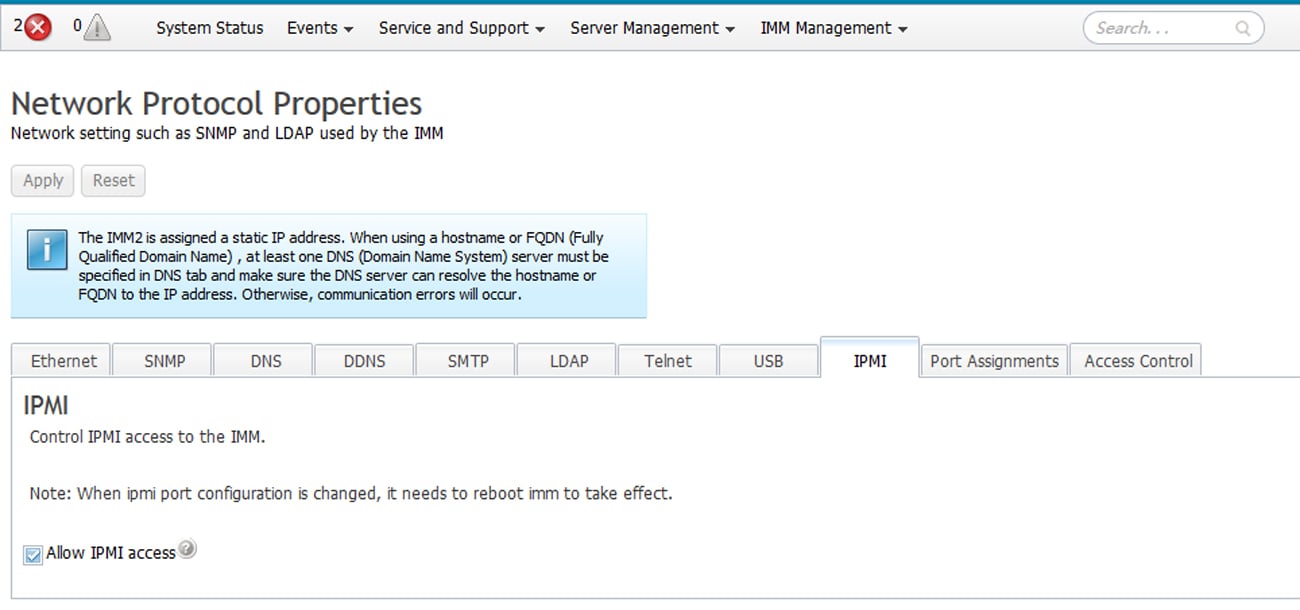
System x 서버용 IBM Integrated Management Module II (IMM2)에서 IPMI over LAN을 활성화합니다. 낮은 신뢰도, 사용 전에 하드웨어에서 검증하세요.
낮은 신뢰도 가이드, 이 단계에 의존하기 전에 하드웨어에서 검증하세요.
IBM IMM2 하드웨어는 레거시이며 (IBM은 2014년에 System x 라인을 Lenovo에 매각했습니다),
온라인 문서가 부족합니다. 정확한 웹 인터페이스 경로는 IMM2 펌웨어 버전에 따라
다릅니다. 이는 높은 검토 우선순위입니다. 모든 경로를 자신의 서버에 대해 확인하고
수정 사항을 보고하세요. 소유자 하드웨어 검증은 보류 중입니다.
적용 대상: IMM2 (Integrated Management Module II)가 있는 IBM System x 서버. 예를 들어
IBM x3650 M4와 x3550 M4.
IPMI 포트 구성을 변경하면 적용되기 위해 IMM 재부팅이 필요합니다. IMM은 IPMI 탭에
이 알림을 표시합니다.
4
IPMI 사용자 ID가 존재하는지 확인
IBM의 문서는 다음과 같이 명시합니다: “If no IPMI User IDs have been configured by the CMM, the
network port associated with the IPMI protocol will be closed.” 최소한 하나의 IPMI 사용자
ID가 구성되어 있는지 확인하세요. 그렇지 않으면 LAN 포트가 닫힌 채로 유지됩니다.
검토용으로 표시: IMM2 웹 UI 경로는 펌웨어 버전에 따라 다르며, IBM의 BMC 문서는
온라인에서 부족합니다. 전체 참조는
IMM2 Configuration User’s Guide (PDF)입니다.
이 가이드에 의존하기 전에 모든 단계를 실제 하드웨어에 대해 검증하세요.