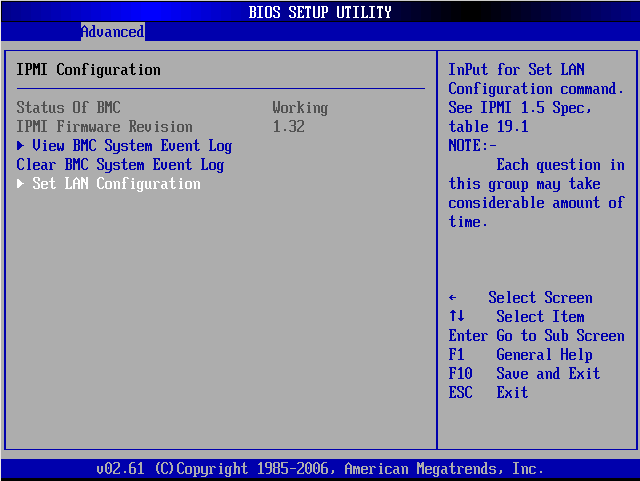
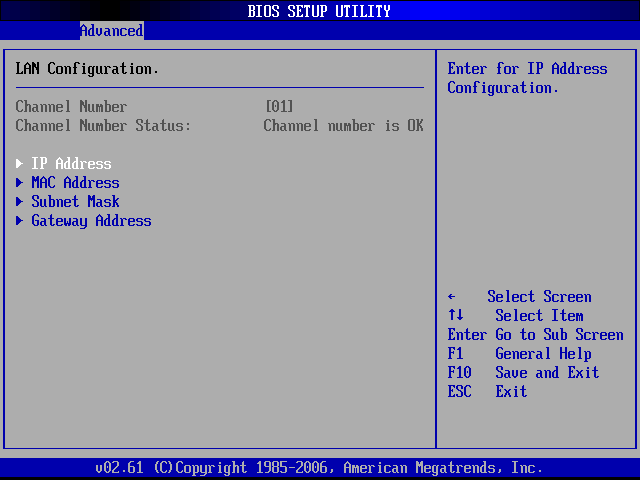
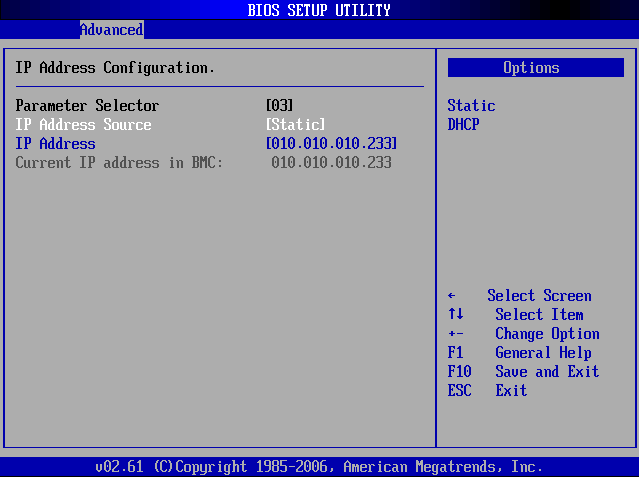
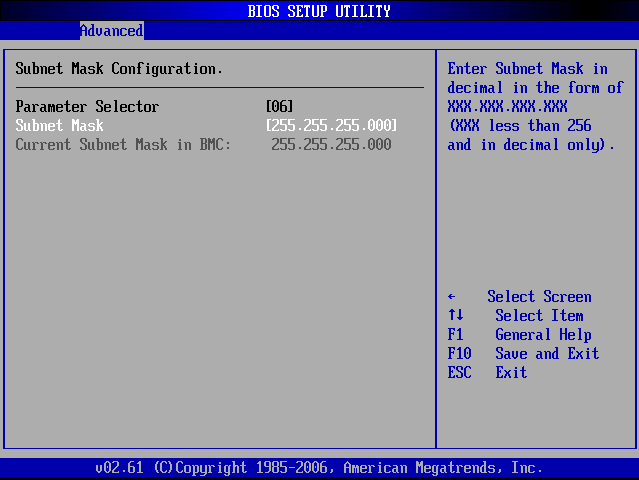
Supermicro IPMI 2.0 BMC (X8–X12 보드)에서 웹 인터페이스 또는 BIOS를 통해 IPMI over LAN을 구성합니다. 낮은 신뢰도, 사용 전에 하드웨어에서 검증하세요.
낮은 신뢰도 가이드, 이 단계에 의존하기 전에 하드웨어에서 검증하세요.
Supermicro BMC 펌웨어는 보드 세대 (X8부터 X12까지) 간에 상당히 다릅니다.
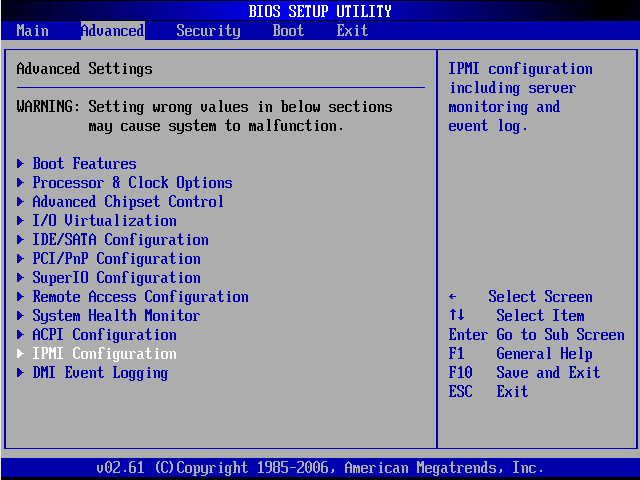
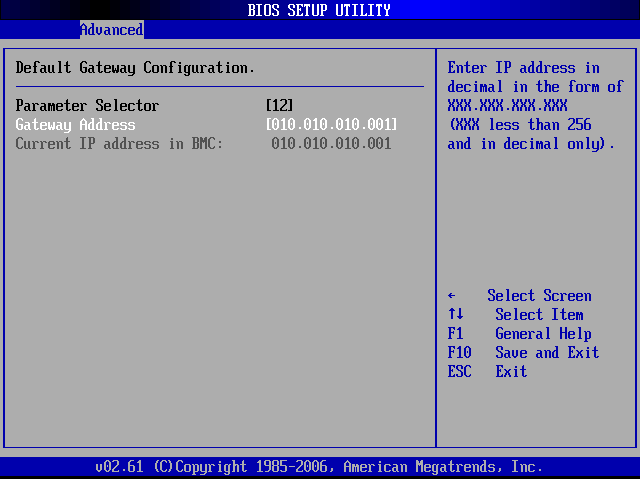
아래의 스크린샷은 오래된 Supermicro BMC와 BIOS의 것입니다. 탐색 경로를 출발점으로
취급하고, 자신의 보드에 대해 확인하고, 수정 사항을 보고하세요. 소유자 하드웨어
검증은 보류 중입니다.
적용 대상: IPMI 2.0 BMC가 있는 Supermicro 서버 (X8 / X9 / X10 / X11 / X12 보드).
Supermicro는 ipmideck와 실험적입니다. IPMI 2.0은 작동하지만 아직 철저히 테스트되지
않았습니다. 대부분의 Supermicro 보드에서 IPMI over LAN은 기본적으로 활성화되어 있습니다.
주요 작업은 웹 인터페이스에서든 BIOS에서든 BMC에 도달 가능한 LAN 주소를 부여하는 것입니다.
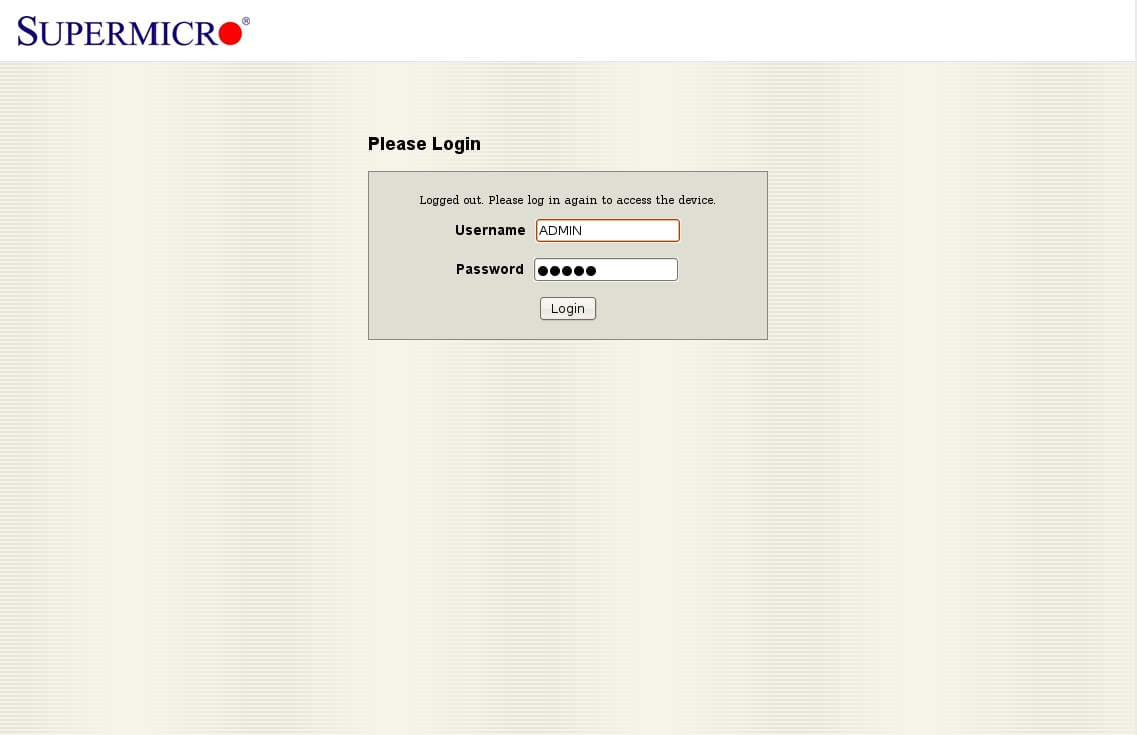
브라우저에서 BMC IP 주소로 이동합니다. 기본 자격 증명은 ADMIN / ADMIN입니다.
첫 접근 후 즉시 변경하세요.
Supermicro BMC 로그인 화면 (기본값 ADMIN / ADMIN).
2
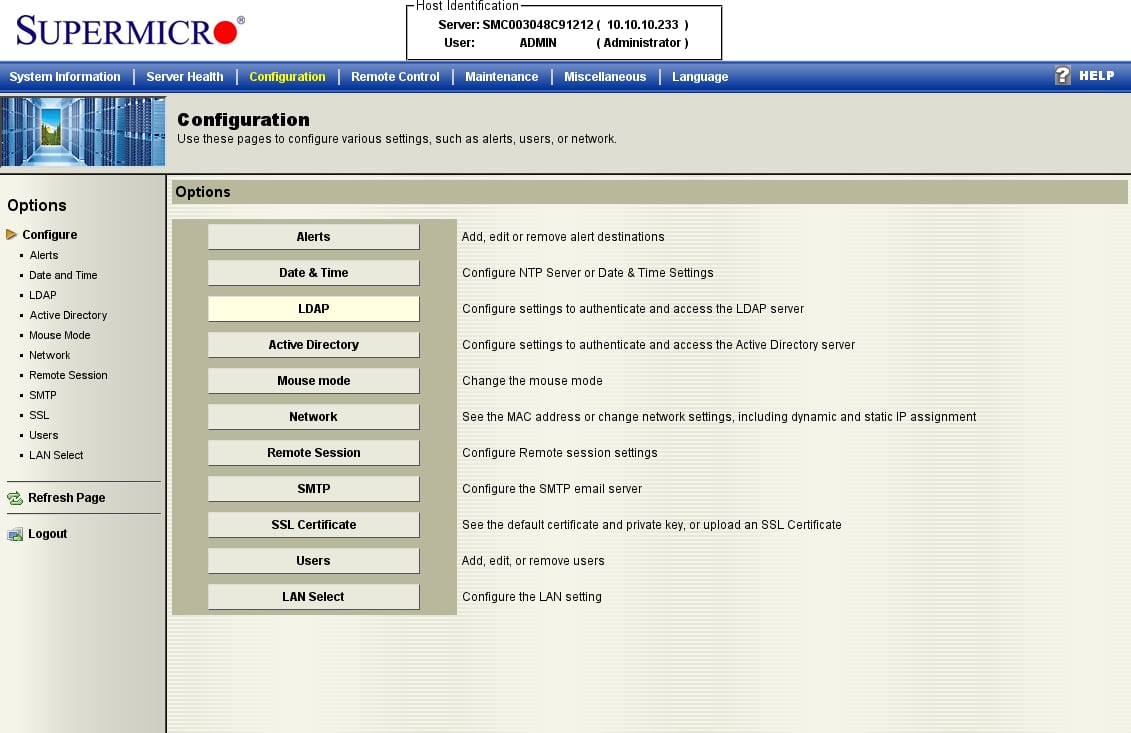
Configuration → Network 열기
Configuration 탭을 열고 옵션 목록에서 Network를 선택합니다. (이 오래된 펌웨어는
모든 것을 Configuration 아래에 묶습니다. 새 보드는 그것을 Network → Network Settings로
레이블할 수 있습니다.)
Configuration 메뉴: BMC의 LAN 주소를 설정하려면 Network를 엽니다.
3
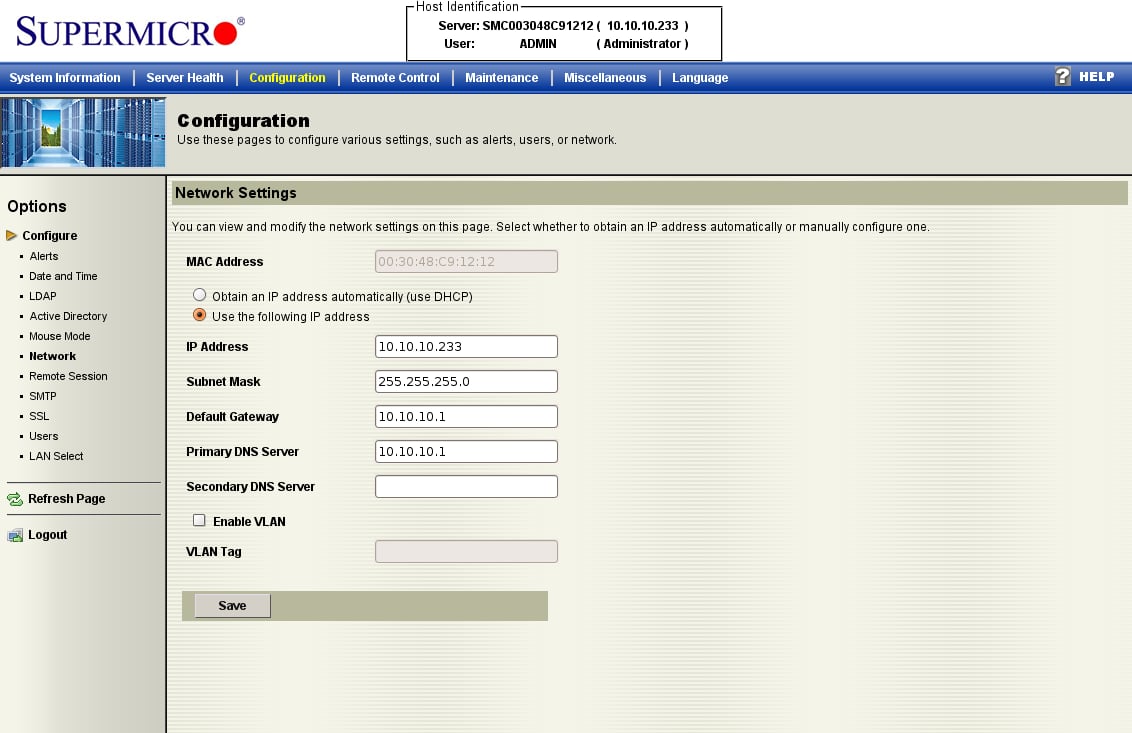
BMC의 네트워크 주소 설정
Obtain an IP address automatically (DHCP) 또는 Use the following IP address를 선택하고
정적 IP, 서브넷 마스크, 게이트웨이를 입력한 다음, Save를 클릭합니다. IPMI over LAN은
기본 채널에서 이미 활성 상태이며, 이는 단지 BMC를 도달 가능하게 만들 뿐입니다.