控制台仅在真实的交互式终端上出现,stdin 和 stdout 都必须是
TTY。在 Docker、systemd 下,或当 stdout 被管道/重定向时,ipmideck 会完全跳过
控制台,只写出纯文本滚动日志。请参阅 控制台在哪里出现。
它看起来是什么样
控制台是一个单一的全屏视图:一个你始终能看到的固定标题,位于一个实时日志 之上,该日志在它下面滚动。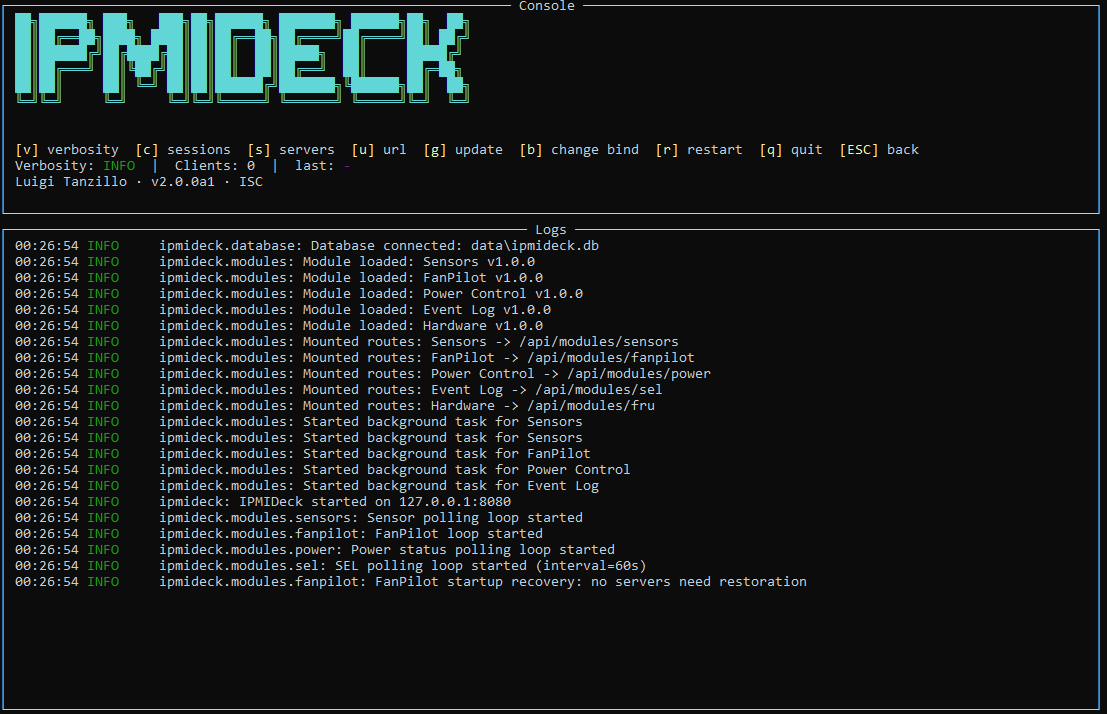
The console right after start: the banner and help bar stay pinned at the top while the log tail scrolls below.
标题
屏幕顶部是一个从不滚动的固定标题。它从上到下堆叠:- ipmideck 横幅。
- 帮助栏:每个操作键及其作用。
- 状态行:会话的实时状态。
- 一行紧凑的致谢(作者、版本、许可证)。
状态行
状态行显示三个实时字段,用| 分隔:
- Verbosity:当前日志级别(
INFO、DEBUG或WARNING)。 - Clients:当前连接的仪表板客户端数量。
- last:你按下的最后一个操作键,作为即时的视觉反馈。
操作键
每个操作都是一次按键。帮助栏列出它们全部:
方向键、功能键和导航键被消耗并忽略,它们绝不会与
操作冲突,也不会被计为一次按键。
v:详细程度
v 以固定的三步循环切换运行时日志级别:
INFO 是默认值。DEBUG 显示更多;WARNING 显示更少。更改会
立即对会话的其余部分生效,状态行也会相应更新。
详细程度切换仅更改运行中的级别。在下次启动时,来自你
配置(或
IPMIDECK_LOGGING_LEVEL 环境变量)的级别会再次胜出。请参阅 配置。c:会话
c 打开 Connected sessions 子视图,这是一个当前连接的仪表板客户端的
只读表,列为:
- IP
- Connected since
- User-Agent
q 或 ESC 返回日志视图。
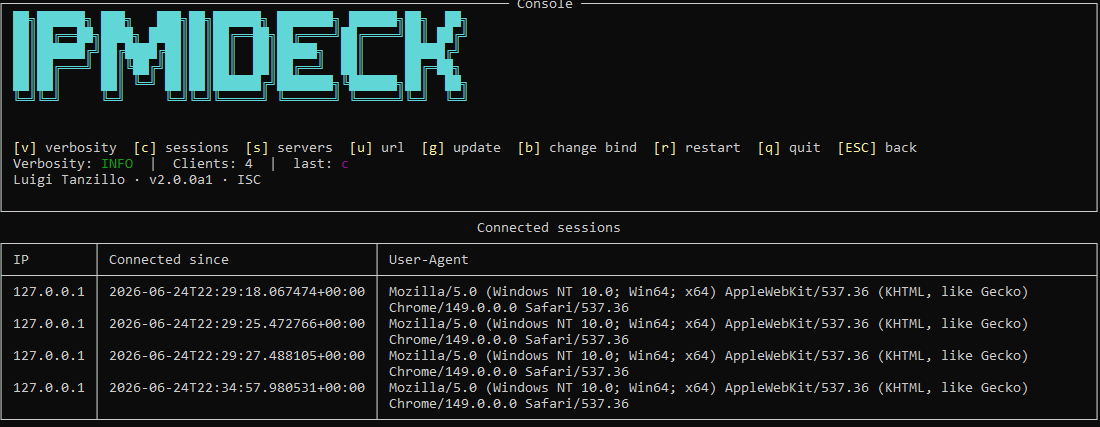
The Connected sessions sub-view (key c), one row per attached dashboard client.
s:服务器
s 打开 Configured servers 子视图,这是一个 ipmideck 配置为要通信的
BMC 的只读表,列为:
- Name
- Host
- Status
q 或 ESC 返回日志视图。
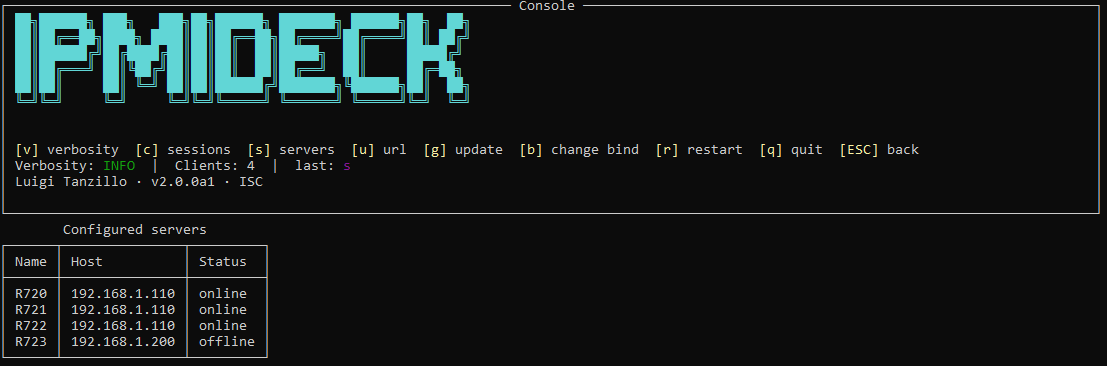
The Configured servers sub-view (key s), listing each BMC and whether it is online.
u:url
u 在日志主体中显示仪表板 URL(scheme://host:port)。如果服务器绑定到
通配地址(0.0.0.0、:: 或为空),URL 会被重写为
127.0.0.1,以便在浏览器中真正可以打开,http://0.0.0.0:3000 是一个监听
地址,而不是可导航的地址。
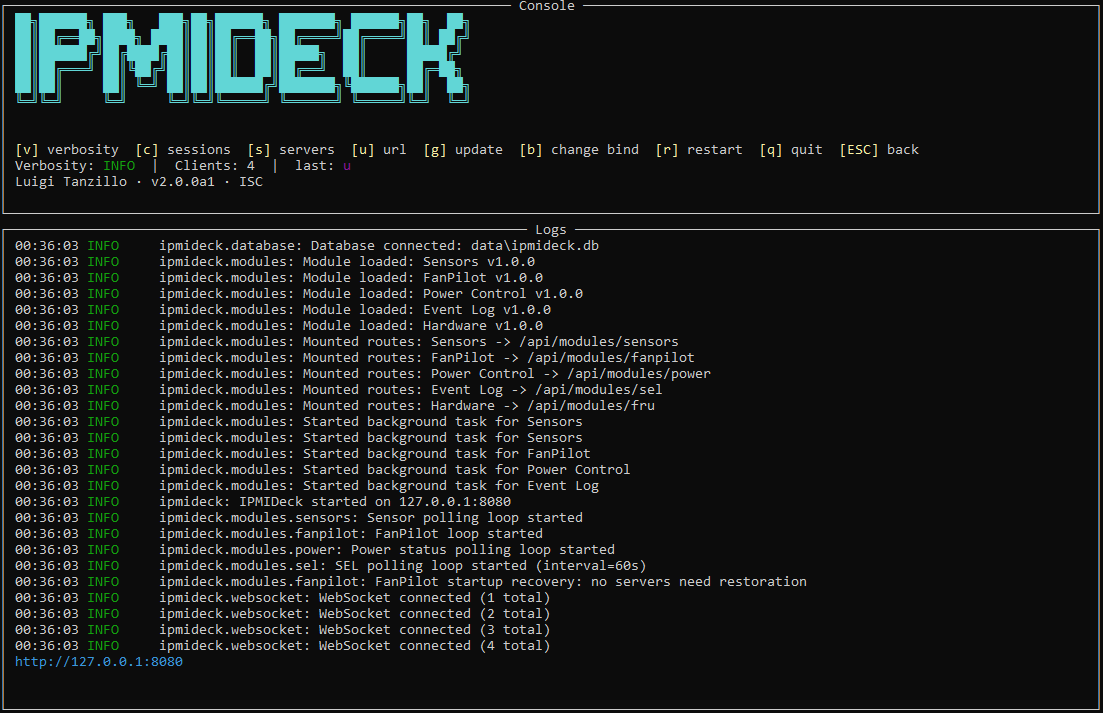
Key u prints the dashboard URL at the bottom of the log, rewritten to a reachable address.
g:更新
g 打印本地版本,以及一条说明在线更新检查随 pip 发布版
一起提供的备注。它不进行网络调用,ipmideck 保持离线。
r:重启
r 执行一次干净的进程内重启:ipmideck 拆除控制台,重新读取
config.yaml 并重新开始。在一次 change-bind 编辑后使用它以应用
新地址。
q / ESC:退出和返回
- 从子视图(
sessions或servers),q和ESC都会把你带回日志视图。 - 从日志视图,
q触发一次干净退出,服务器优雅关闭。
b:change-bind
b 打开 change-bind 编辑器,这是一个内联的 host:port 提示,在你输入时
替换帮助栏。标题将当前绑定显示为只读标签 current: host:port
以及一个空的 new: 字段,因此你输入的值会立即出现,绝不会与
现有的混淆。

The change-bind editor (key b): the help bar is replaced by the current bind and an empty new host:port prompt.
- Enter:应用输入的
host:port。 - ESC:取消而不更改任何内容。
- Backspace:删除最后一个字符。
- 任何可打印字符,追加到缓冲区。
host:port,主机非空,端口是
1–65535 范围内的整数。在有效输入时,ipmideck 会确认新绑定并提醒你需要
重启(按 r)。在无效输入时,它会报告 Invalid host/port,
不会有任何改变。
控制台在哪里出现
交互式控制台以真实 TTY 为前提:ipmideck 仅在 stdin 和 stdout 二者 都是交互式终端时才渲染它。当它们不是时,它会降级为横幅加 纯文本滚动日志,并且不安装按键监听器,因此在非 TTY 上没有任何东西忙等。 这意味着当你在终端中直接运行 ipmideck 时控制台会出现:- 在 Docker 下运行:容器直接启动 uvicorn,从不到达
控制台路径;你得到纯文本容器日志(
docker logs)。 - 在 systemd 或任何 stdout 不是终端的服务管理器下运行。
- 管道或重定向 stdout(例如
ipmideck > server.log):stdout 不再是 TTY。
0.0.0.0:3000;你只是得到纯文本日志而不是实时控制台。
后续步骤
- 运行 ipmideck:启动、提供服务以及绑定优先级规则。
- CLI:详细的每个子命令和标志。
- 配置:设置绑定地址、详细程度和轮询间隔。
- 安装:用 Docker 或 pip 安装。