Lenovo XCC 对 ipmideck 而言是仅监控厂商 — 传感器、电源、SEL 和 FRU 可用,
但 ipmideck 不控制 XCC 风扇(没有可靠的带内自动恢复路径)。这些步骤(来自 Lenovo
官方文档和一台真实的 XCC,ThinkSystem SR630 V2)启用 IPMI-over-LAN,以便 ipmideck
能连接。出于安全考虑,IPMI-over-LAN 在 XCC 上默认禁用,并且 Lenovo 建议在不使用
时再次禁用它。
步骤
1
打开 XCC Web 界面
在浏览器中,导航到 XCC IP 地址并登录。默认凭据为
USERID / PASSW0RD(注意 “PASSW0RD” 中的零)。如果它们仍在
使用中,请立即更改。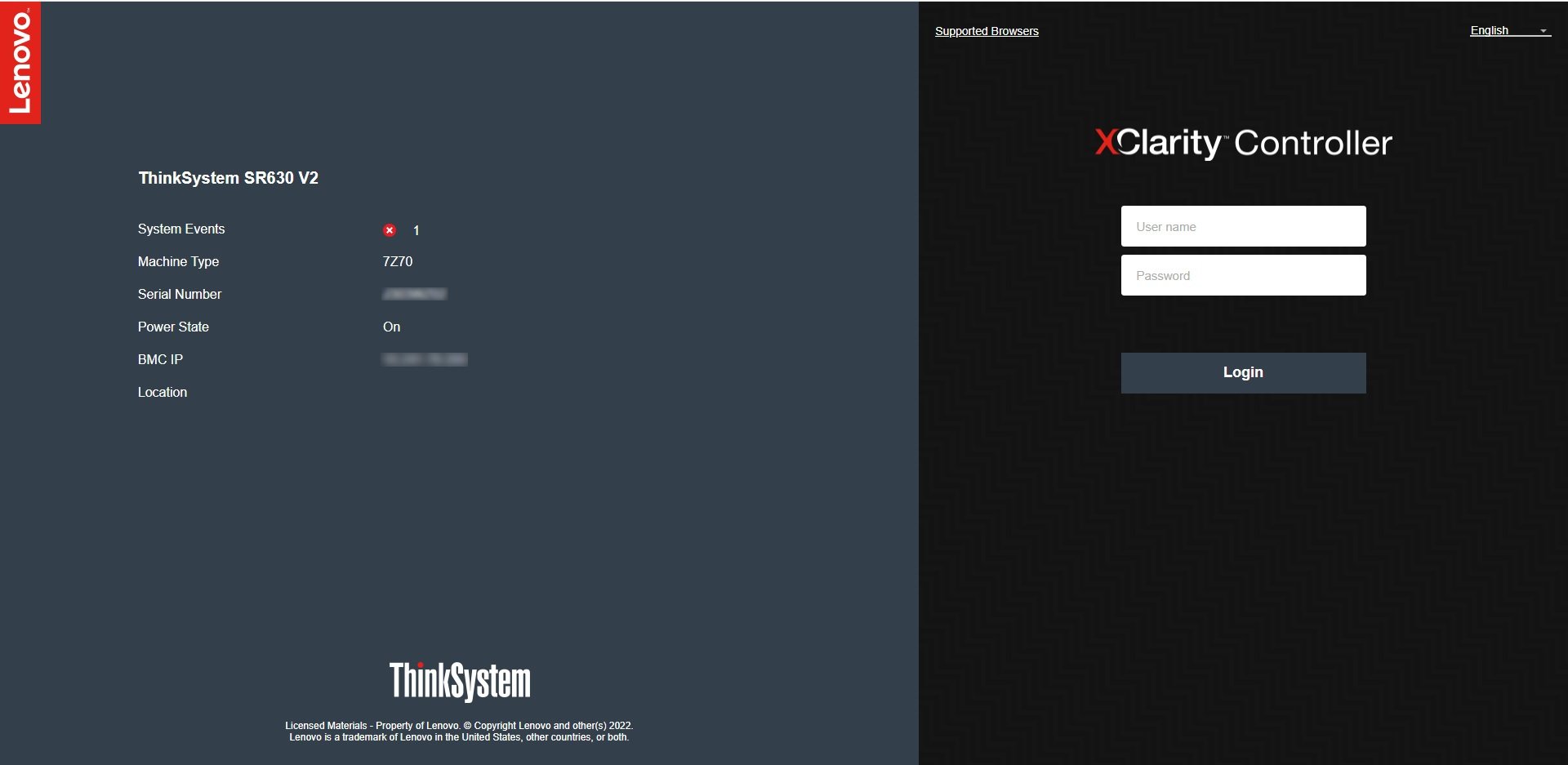
The Lenovo XClarity Controller login screen (default USERID / PASSW0RD).
2
打开 BMC Configuration → Network
从 XCC 仪表板,在左侧导航中打开 BMC Configuration → Network。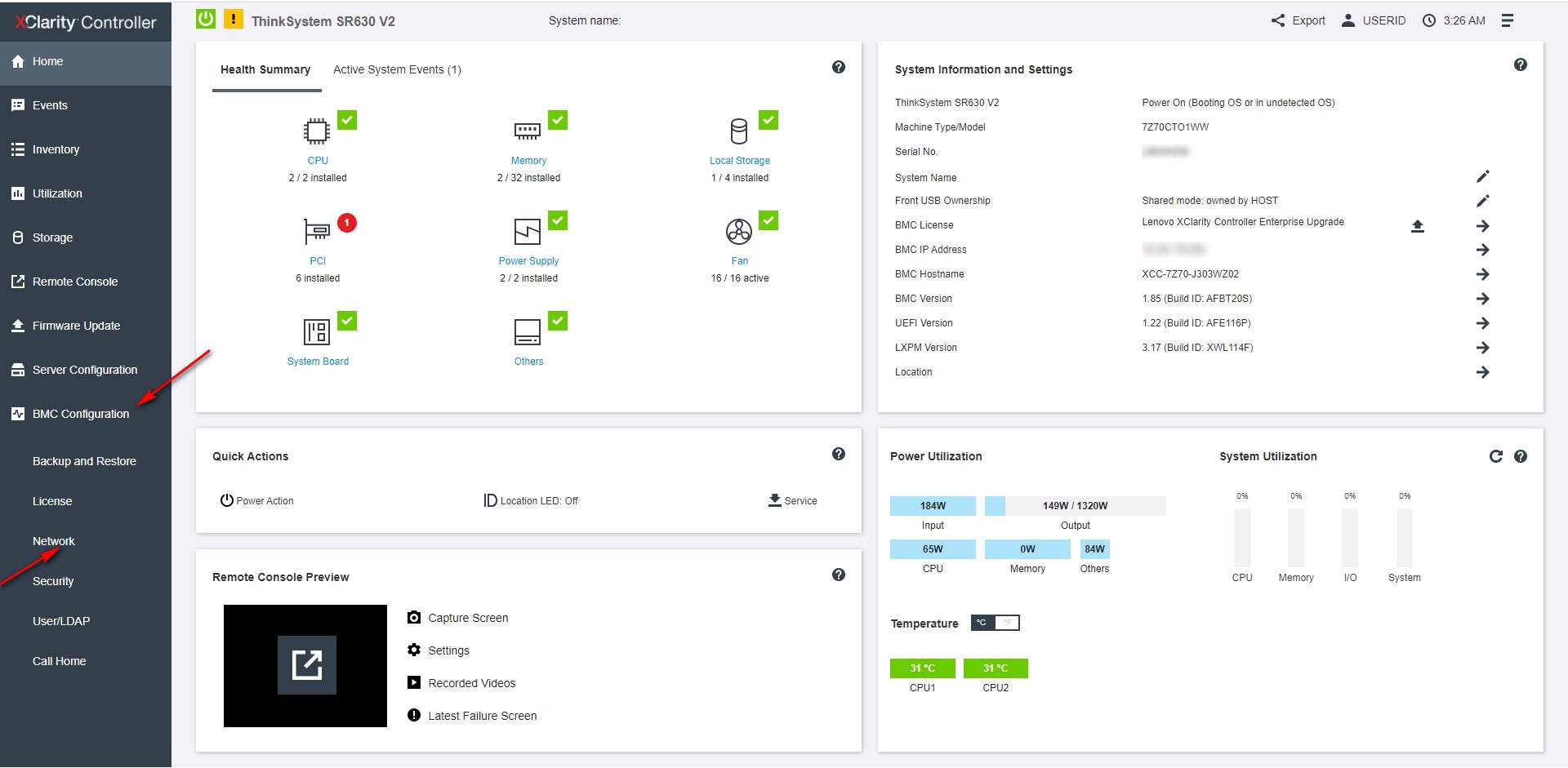
From the XCC dashboard, open BMC Configuration → Network.
3
启用 IPMI over LAN
在 Service Enablement and Port Assignment 下,将 IPMI over LAN 设为 Enabled
(它使用端口 623)。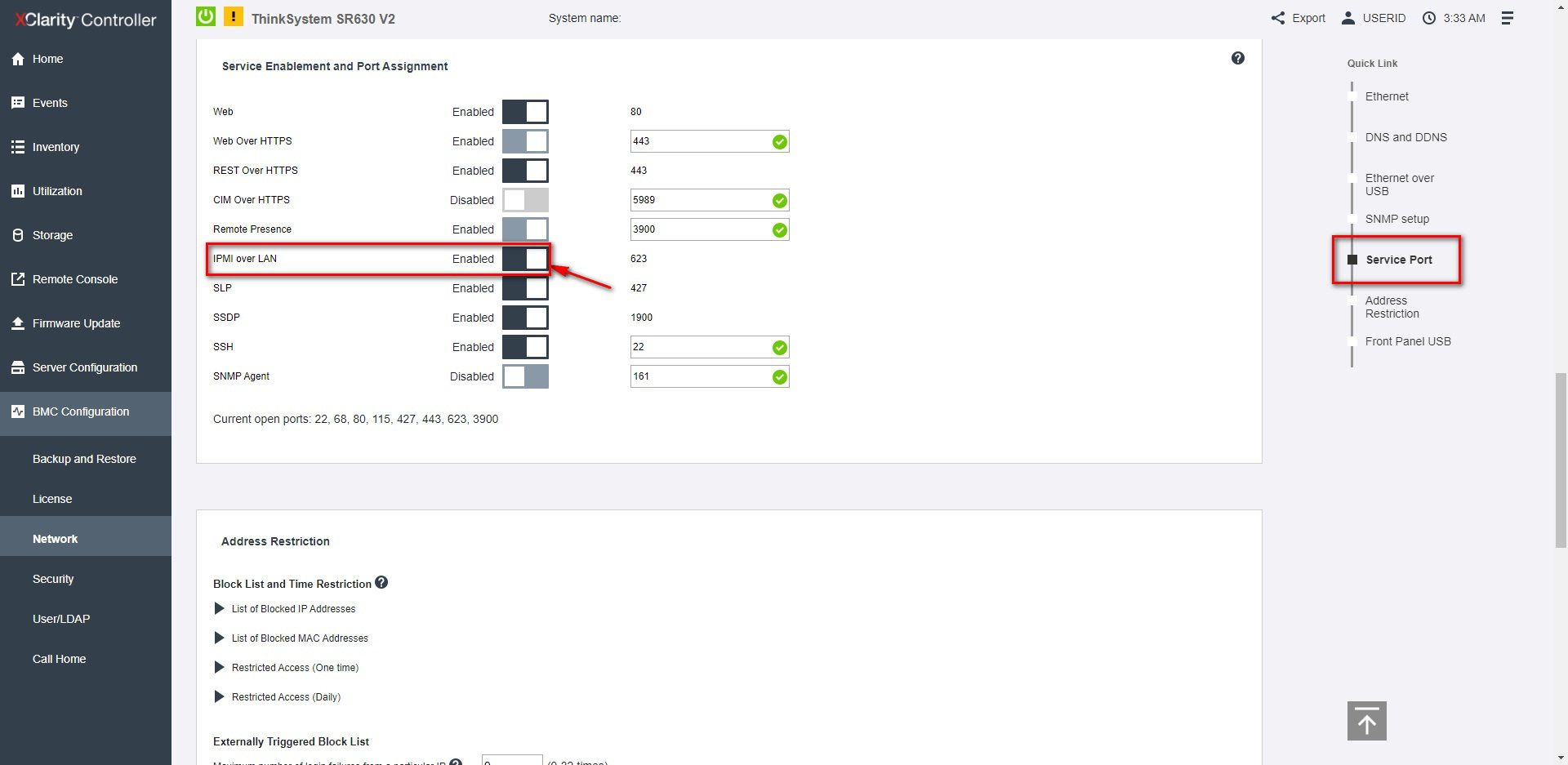
Service Enablement and Port Assignment: toggle IPMI over LAN on (port 623).
4
验证连通性
从将运行 ipmideck 的主机:
标记以供审查: XCC2(较新的代际)使用相同的路径,但有重新设计的
Web 界面。请针对你的实际硬件验证导航。