跳转到主要内容
低置信度指南,在依赖这些步骤之前请在你的硬件上验证。 IBM IMM2 硬件已属遗留(IBM 于 2014 年将 System x 产品线出售给 Lenovo),在线 文档稀少。确切的 Web 界面路径取决于 IMM2 固件 版本。这是高审查优先级,请针对你自己的服务器确认每条路径, 并报告更正。所有者硬件验证尚待进行。
适用于: 带 IMM2(Integrated Management Module II)的 IBM System x 服务器,例如 IBM x3650 M4 和 x3550 M4。
IBM IMM 对 ipmideck 而言是实验性厂商。

步骤

1

打开 IMM2 Web 界面

在浏览器中,导航到 IMM2 IP 地址并登录。默认凭据为 USERID / PASSW0RD(注意 “PASSW0RD” 中的)。如果它们仍在 使用中,请立即更改。
2

打开 IMM Management → Network Protocol Properties

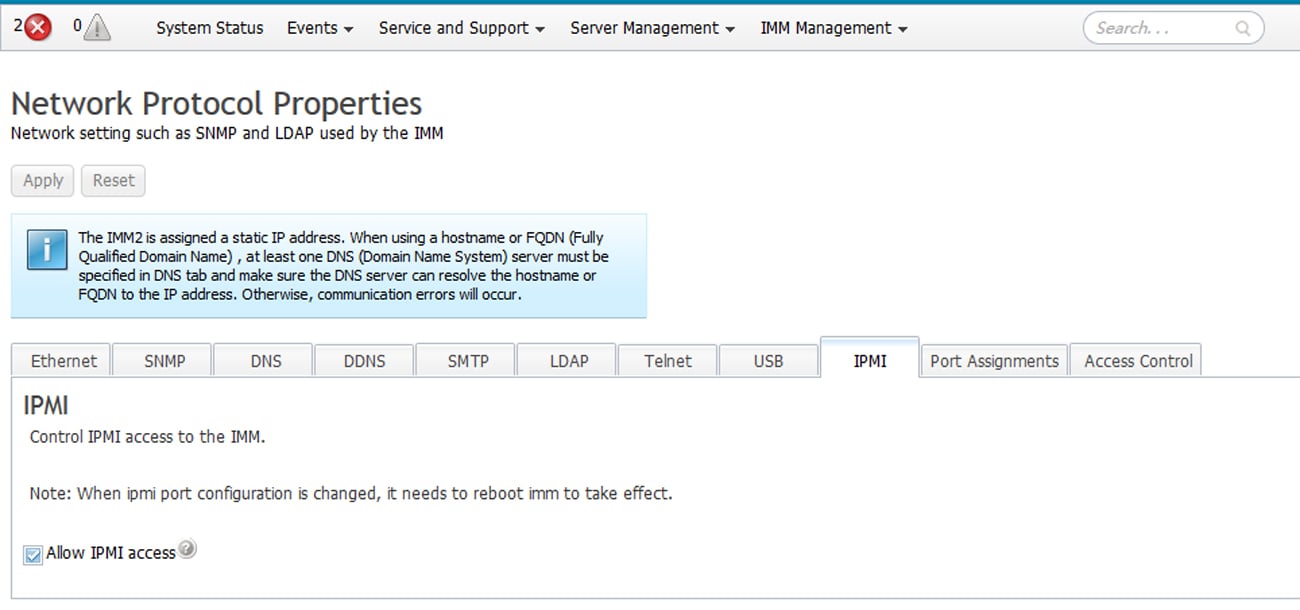
从顶部菜单,转到 IMM Management → Network Protocol Properties,该页面 带有 Ethernet、SNMP、DNS、…、IPMI 的选项卡。
3

启用 IPMI 访问

打开 IPMI 选项卡并勾选 Allow IPMI access,然后点击 Apply
IBM IMM2 Network Protocol Properties IPMI tab with Allow IPMI access enabled
更改 IPMI 端口配置需要重启 IMM才能生效, IMM 会在 IPMI 选项卡上显示此提醒。
4

确保存在 IPMI 用户 ID

IBM 的文档指出:“If no IPMI User IDs have been configured by the CMM, the network port associated with the IPMI protocol will be closed.” 请确保至少配置了一个 IPMI 用户 ID,否则 LAN 端口会保持关闭。
5

验证连通性

从将运行 ipmideck 的主机:
ipmitool -I lanplus -H <imm2-ip> -U USERID -P <password> chassis status
标记以供审查: IMM2 Web UI 路径因固件版本而异,而且 IBM 的 BMC 文档在线稀少。完整参考是 IMM2 Configuration User’s Guide (PDF)。 在依赖本指南之前,请针对真实硬件验证每个步骤。

来源

CITED: pubs.lenovo.com/imm2, Managing the IMM2 with IPMI · IMM2 Configuration User’s Guide (IBM)