Supermicro 在 ipmideck 中为实验性,IPMI 2.0 可用但尚未彻底
测试。在大多数 Supermicro 主板上,IPMI-over-LAN 默认是启用的;主要任务
是给 BMC 一个可达的 LAN 地址,可以从 Web 界面或从 BIOS 进行。
选项 A:从 BMC Web 界面
1
登录 BMC Web 界面
在浏览器中,导航到 BMC IP 地址。默认凭据为
ADMIN / ADMIN,首次访问后请立即更改它们。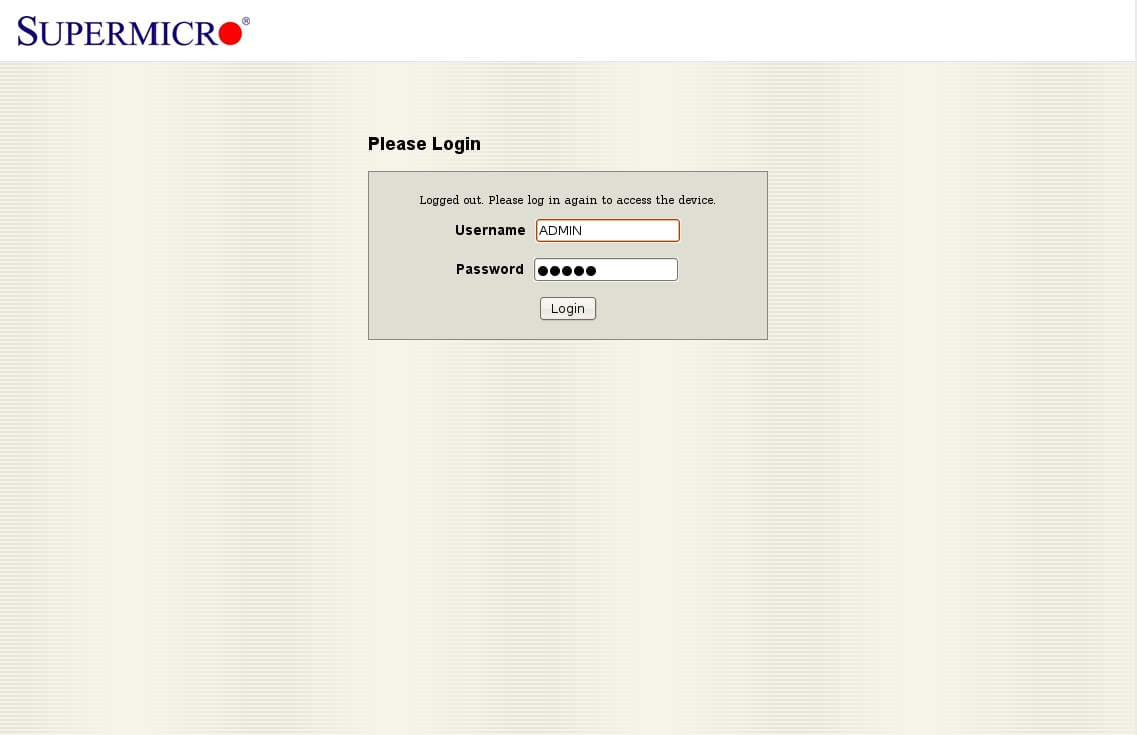
The Supermicro BMC login screen (default ADMIN / ADMIN).
2
打开 Configuration → Network
打开 Configuration 选项卡,并从选项列表中选择 Network。(这个较旧的
固件将所有内容分组在 Configuration 下;较新的主板可能将其标为
Network → Network Settings。)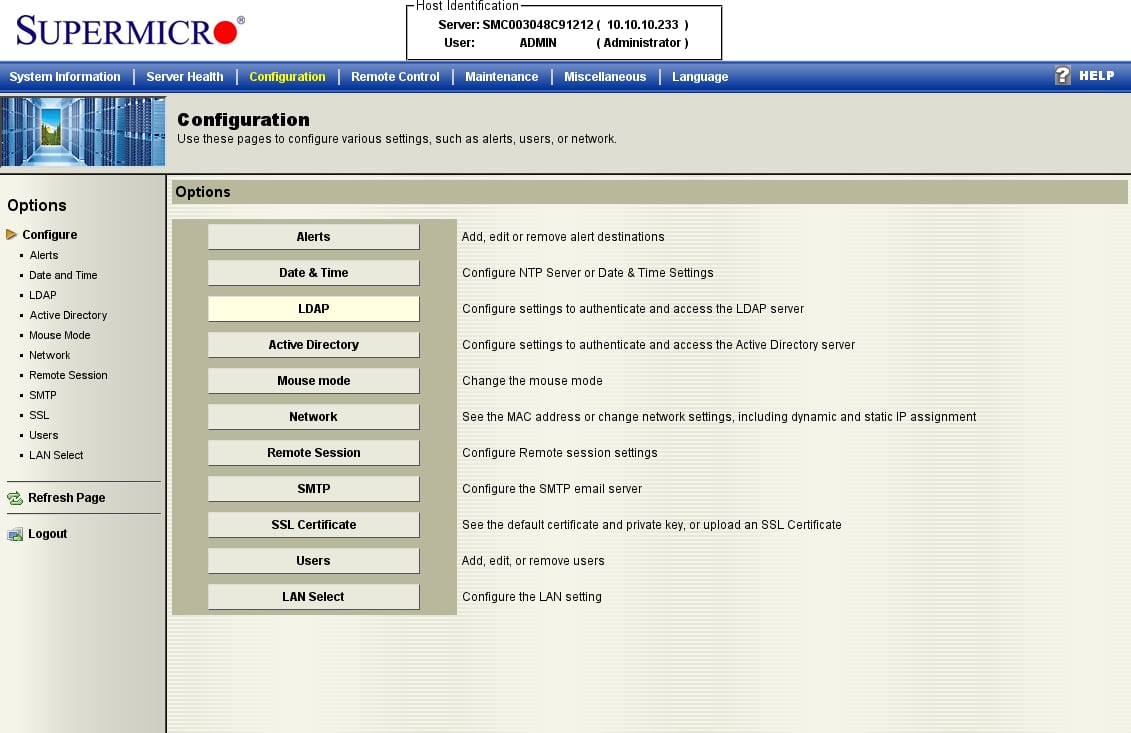
The Configuration menu: open Network to set the BMC's LAN address.
3
设置 BMC 的网络地址
选择 Obtain an IP address automatically (DHCP) 或 Use the following IP address
并输入静态 IP、子网掩码和网关,然后点击 Save。IPMI-over-LAN
已在默认通道上处于激活状态,这只是让 BMC 可达。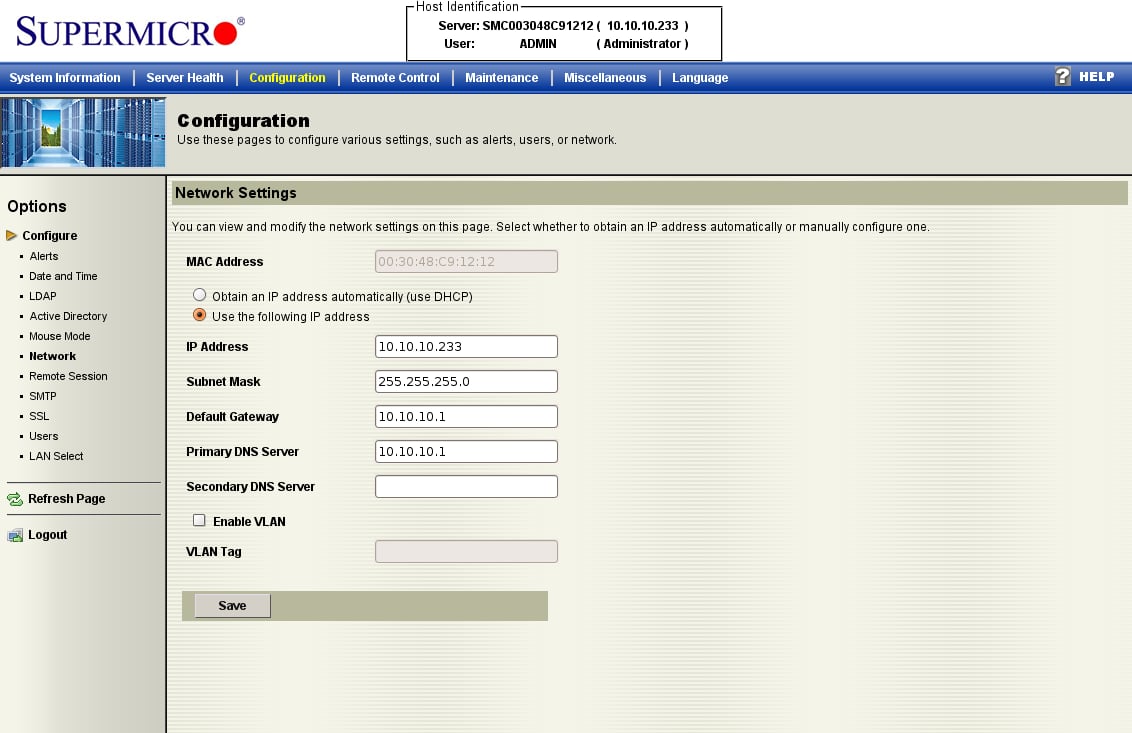
Network Settings: DHCP or a static IP, subnet mask, and gateway.
选项 B:从 BIOS
如果 BMC 还没有地址,请从 BIOS 设置它。在 POST 期间按 DEL 进入 BIOS Setup Utility。1
Advanced → IPMI Configuration
在 Advanced 选项卡上,打开 IPMI Configuration。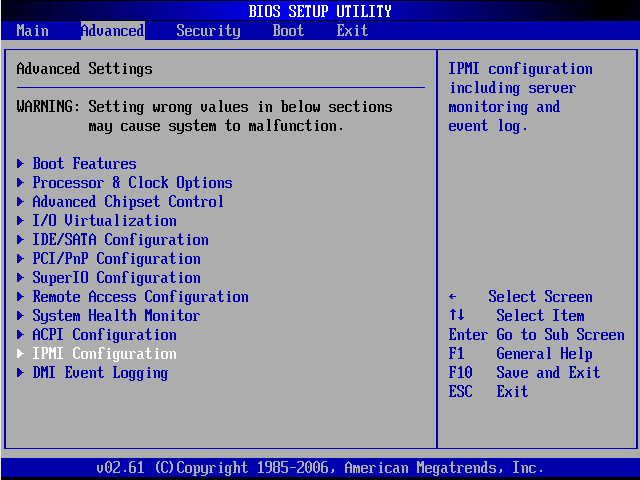
BIOS Advanced tab: select IPMI Configuration.
2
设置 LAN Configuration
确认 Status Of BMC: Working,然后打开 Set LAN Configuration。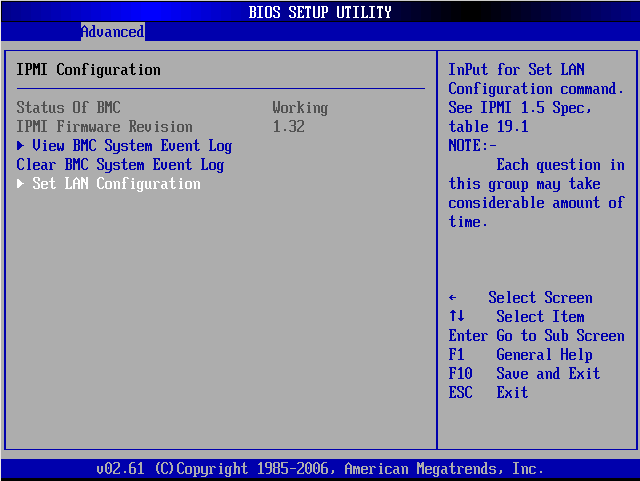
IPMI Configuration: BMC status and Set LAN Configuration.
3
打开 LAN 通道
在 LAN Configuration(Channel 01)下,你可以设置 IP Address、Subnet Mask
和 Gateway Address。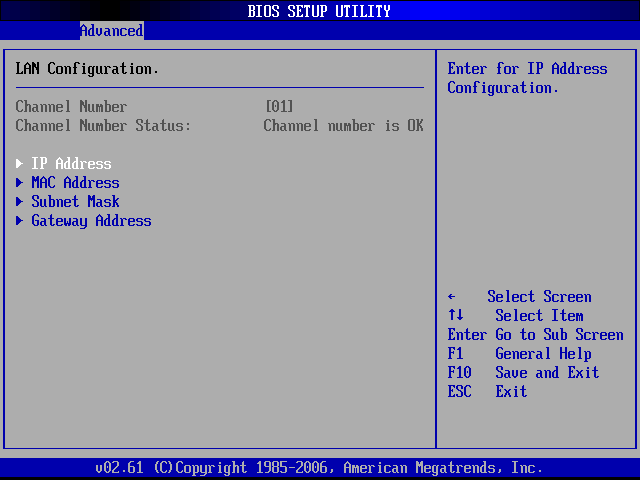
LAN Configuration: IP Address, Subnet Mask, and Gateway Address sub-menus.
4
设置静态 IP、子网和网关
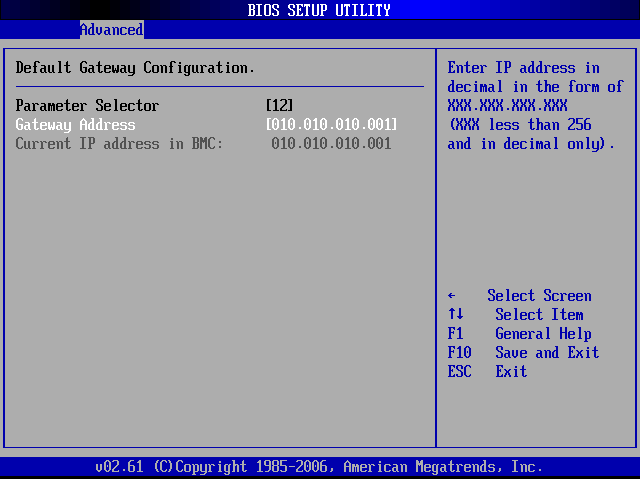
将 IP Address Source 设为 Static,然后输入 IP、子网掩码和网关。
按 F10 保存并退出。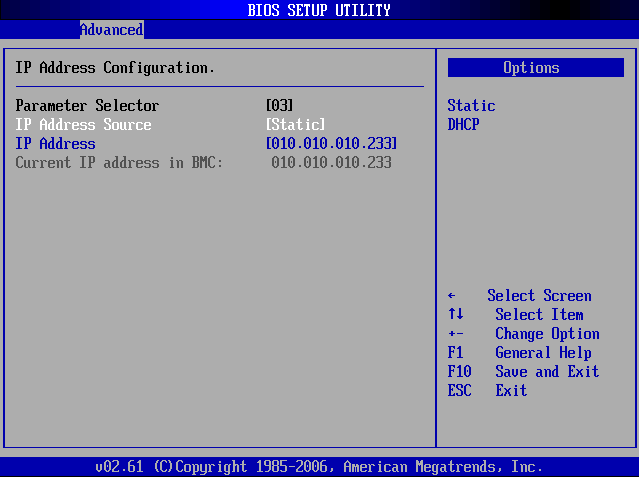
IP Address Configuration: set the source to Static and enter the address.
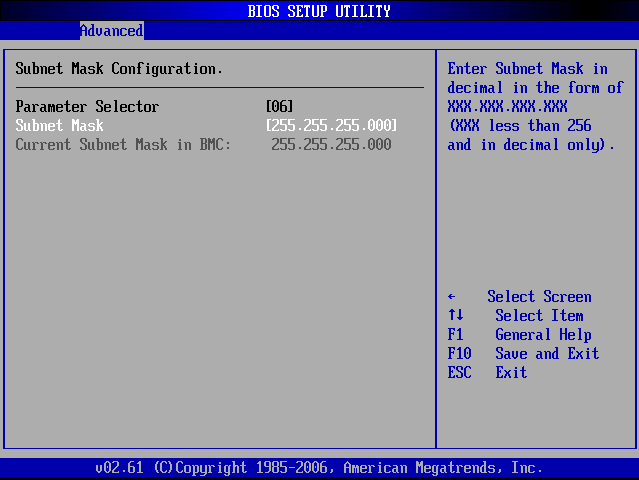
Subnet Mask configuration.
Default Gateway configuration.
验证
从将运行 ipmideck 的主机:标记以供审查: Supermicro BMC 固件在 X8–X12 代际间差异很大,而且
这些截图来自较旧的主板。较新的主板(X11 / X12)有重新设计的 Web
UI。在依赖本指南之前,请针对你的特定主板进行测试。