La console compare solo su un vero terminale interattivo, sia stdin sia stdout devono essere
TTY. Sotto Docker, systemd, o quando stdout è piped/ridiretto, ipmideck salta la console
interamente e scrive solo log scorrevoli in chiaro. Vedi Dove compare la console.
Che aspetto ha
La console è una sola vista a schermo intero: un header fissato che vedi sempre, sopra un log dal vivo che scorre sotto di esso.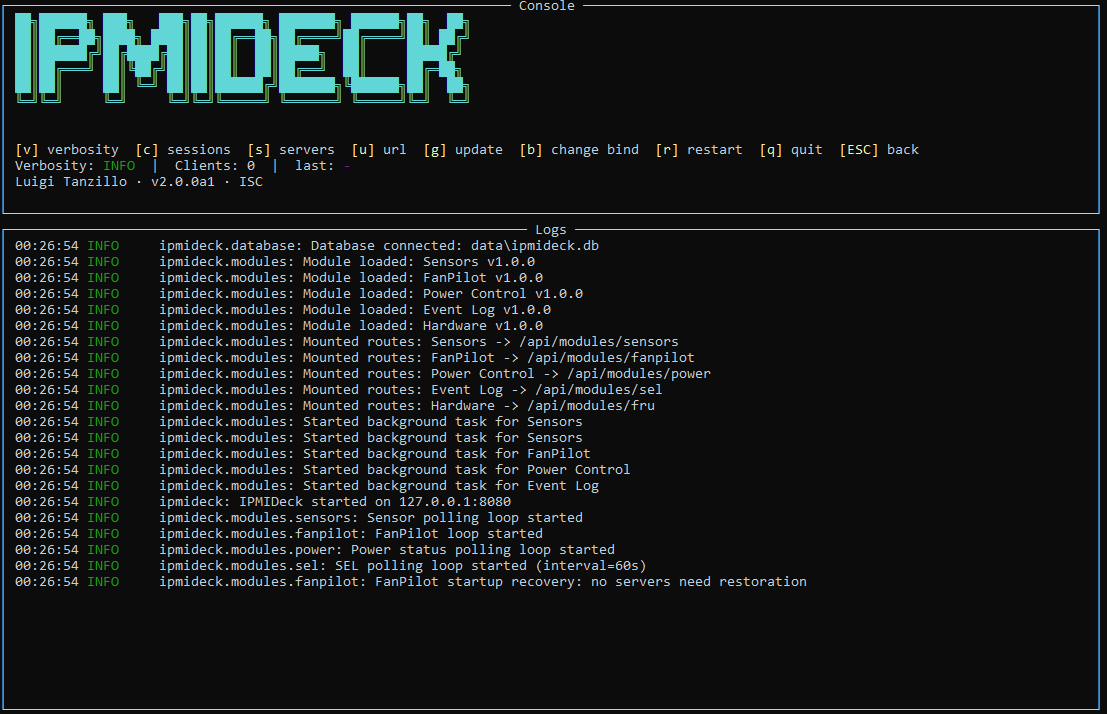
La console subito dopo l'avvio: il banner e la barra di aiuto restano fissati in cima mentre la coda del log scorre sotto.
L’header
La cima dello schermo è un header fisso che non scorre mai. Si impila, dall’alto in basso:- Il banner di ipmideck.
- La barra di aiuto: ogni tasto azione e cosa fa.
- La riga di stato: lo stato dal vivo della sessione.
- Una riga di crediti compatta (autore, versione, licenza).
Riga di stato
La riga di stato mostra tre campi dal vivo, separati da|:
- Verbosità: il livello di log corrente (
INFO,DEBUGoWARNING). - Client: il numero di client della dashboard connessi in questo momento.
- last: l’ultimo tasto azione che hai premuto, come feedback visivo immediato.
Tasti azione
Ogni azione è una pressione di tasto. La barra di aiuto li elenca tutti:
I tasti freccia, funzione e di navigazione sono consumati e ignorati, non collidono mai con
un’azione né contano come pressione di tasto.
v: verbosità
v cicla il livello di log a runtime attraverso un loop fisso a tre passi:
INFO è il predefinito. DEBUG mostra di più; WARNING mostra di meno. Il cambio ha effetto
immediato per il resto della sessione e la riga di stato si aggiorna di conseguenza.
Il toggle della verbosità cambia solo il livello in esecuzione. Al boot successivo, il livello dalla
tua config (o dalla variabile d’ambiente
IPMIDECK_LOGGING_LEVEL) vince di nuovo. Vedi Configurazione.c: sessioni
c apre la sotto-vista Sessioni connesse, una tabella in sola lettura dei client della dashboard
attualmente collegati, con le colonne:
- IP
- Connesso dal
- User-Agent
q o ESC per tornare alla vista log.
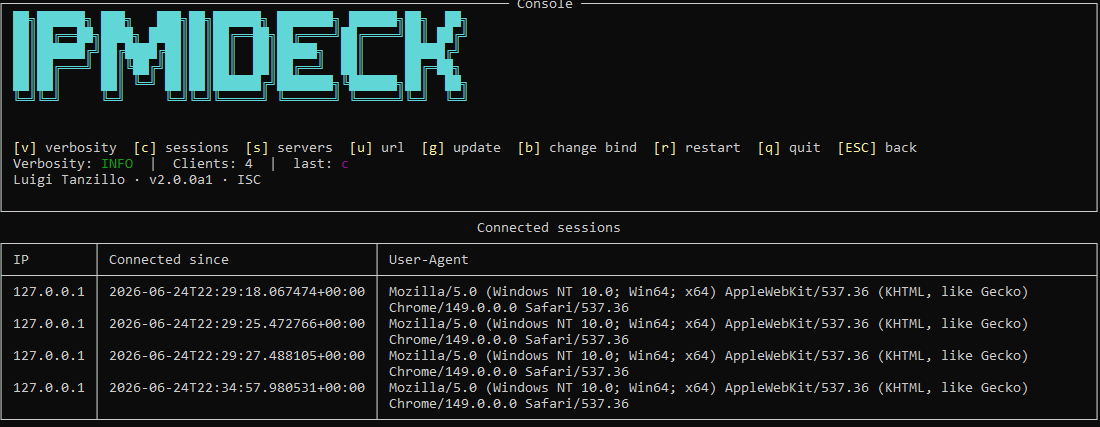
La sotto-vista Sessioni connesse (tasto c), una riga per ciascun client della dashboard collegato.
s: server
s apre la sotto-vista Server configurati, una tabella in sola lettura dei BMC con cui ipmideck è
configurato per parlare, con le colonne:
- Nome
- Host
- Stato
q o ESC per tornare alla vista log.
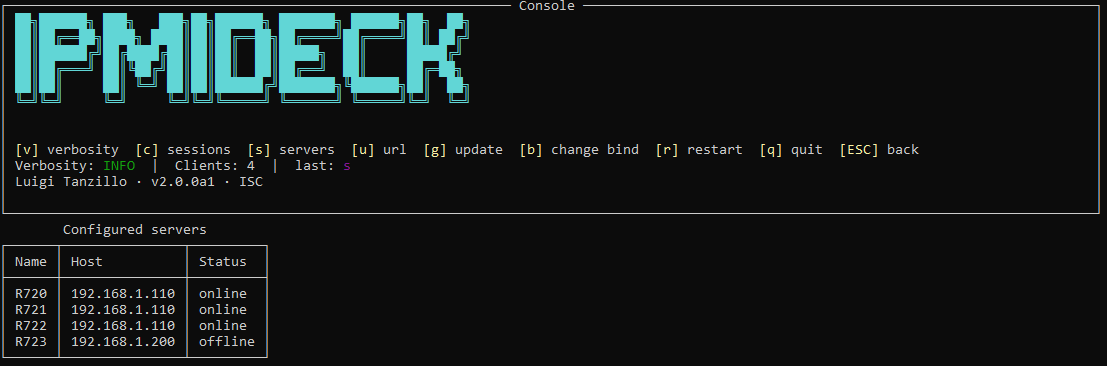
La sotto-vista Server configurati (tasto s), che elenca ciascun BMC e se è online.
u: url
u emerge l’URL della dashboard (scheme://host:port) nel corpo del log. Se il server è
legato a un indirizzo wildcard (0.0.0.0, ::, o vuoto), l’URL viene riscritto a
127.0.0.1 così è effettivamente apribile in un browser, http://0.0.0.0:3000 è un indirizzo
di ascolto, non uno navigabile.
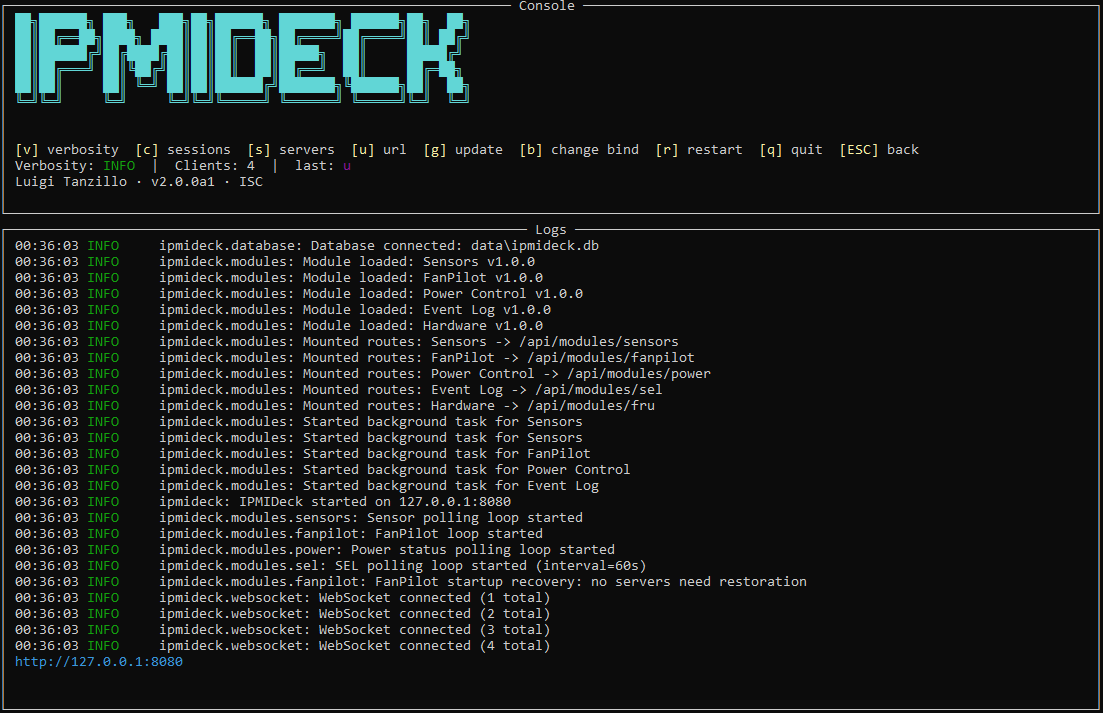
Il tasto u stampa l'URL della dashboard in fondo al log, riscritto a un indirizzo raggiungibile.
g: aggiornamento
g stampa la versione locale e una nota che il controllo aggiornamenti online arriva con la release
pip. Non fa alcuna chiamata di rete, ipmideck resta offline.
r: riavvio
r esegue un riavvio in-process pulito: ipmideck smonta la console, rilegge
config.yaml, e riparte da capo. Usalo dopo una modifica di cambio bind per applicare
il nuovo indirizzo.
q / ESC: esci e indietro
- Da una sotto-vista (
sessionioserver),qedESCti riportano entrambi alla vista log. - Dalla vista log,
qattiva un’uscita pulita, il server si arresta in modo pulito.
b: cambio bind
b apre l’editor di cambio bind, un prompt inline host:port che sostituisce la barra di aiuto
mentre digiti. L’header mostra il bind corrente come etichetta in sola lettura current: host:port
e un campo new: vuoto, così il valore che digiti compare immediatamente e non è mai confuso
con quello esistente.

L'editor di cambio bind (tasto b): la barra di aiuto è sostituita dal bind corrente e da un prompt host:port nuovo e vuoto.
- Enter: applica l’
host:portdigitato. - ESC: annulla senza cambiare nulla.
- Backspace: cancella l’ultimo carattere.
- Qualsiasi carattere stampabile, aggiunge al buffer.
host:port con un host non vuoto e una porta che sia un intero
nell’intervallo 1–65535. Su un inserimento valido, ipmideck conferma il nuovo bind e ti ricorda che è richiesto un
riavvio (premi r). Su un inserimento non valido, segnala Invalid host/port e
non cambia nulla.
Dove compare la console
La console interattiva è subordinata a una vera TTY: ipmideck la mostra solo quando sia stdin sia stdout sono terminali interattivi. Quando non lo sono, degrada a un banner più log scorrevoli in chiaro e non installa alcun listener di tasti, così nulla gira a vuoto su una non-TTY. Questo significa che la console compare quando esegui ipmideck direttamente in un terminale:- Esegui sotto Docker: il container avvia uvicorn direttamente e non raggiunge mai il
percorso della console; ottieni log di container in chiaro (
docker logs). - Esegui sotto systemd o qualsiasi gestore di servizi dove stdout non è un terminale.
- Pipi o ridirigi stdout (es.
ipmideck > server.log): stdout non è più una TTY.
0.0.0.0:3000; ottieni solo log in chiaro invece della console dal vivo.
Prossimi passi
- Esecuzione di ipmideck: avvio, serve e le regole di precedenza del bind.
- La CLI: ogni sottocomando e flag in dettaglio.
- Configurazione: imposta l’indirizzo di bind, la verbosità e gli intervalli di polling.
- Installazione: installa con Docker o pip.