Abilita IPMI-over-LAN sul Lenovo XClarity Controller (XCC / XCC2) così ipmideck può connettersi al tuo server ThinkSystem.
Si applica a: server Lenovo ThinkSystem con XClarity Controller (XCC) e XCC2.
Lenovo XCC è un produttore Solo monitoraggio per ipmideck — sensori, alimentazione, SEL e FRU
funzionano, ma ipmideck non controlla le ventole di XCC (nessun percorso in-band affidabile per il
ripristino automatico). Questi passaggi (dalla documentazione ufficiale Lenovo e da un XCC reale,
ThinkSystem SR630 V2) abilitano IPMI-over-LAN così ipmideck può connettersi. IPMI-over-LAN è
disabilitato per impostazione predefinita su XCC per sicurezza, e Lenovo raccomanda di disabilitarlo
di nuovo quando non è in uso.
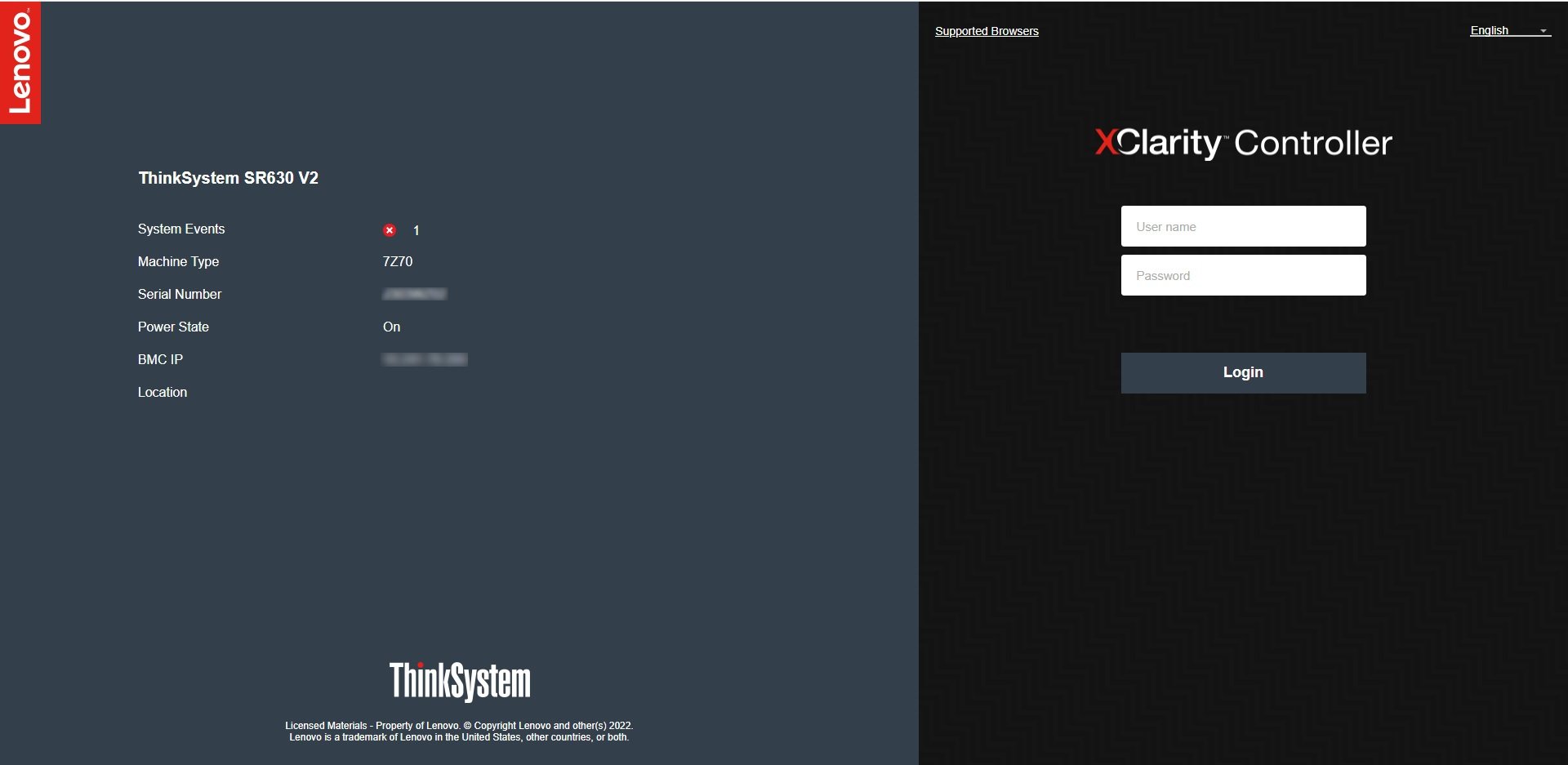
In un browser, vai all’indirizzo IP di XCC e accedi. Le credenziali predefinite sono
USERID / PASSW0RD (nota lo zero in “PASSW0RD”). Cambiale immediatamente
se sono ancora in uso.
La schermata di login del Lenovo XClarity Controller (default USERID / PASSW0RD).
2
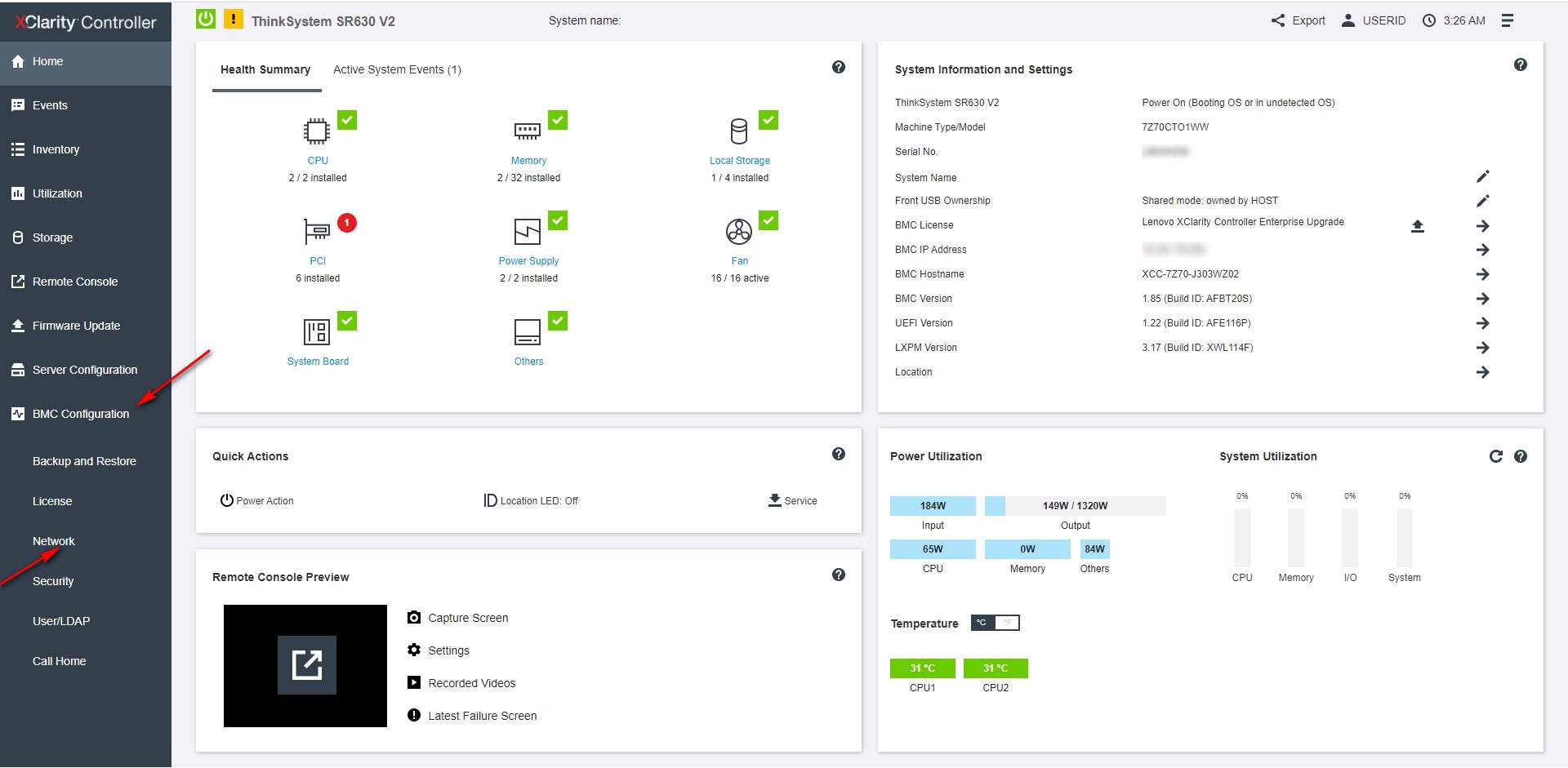
Apri BMC Configuration → Network
Dalla dashboard di XCC, apri BMC Configuration → Network nella navigazione a sinistra.
Dalla dashboard di XCC, apri BMC Configuration → Network.
3
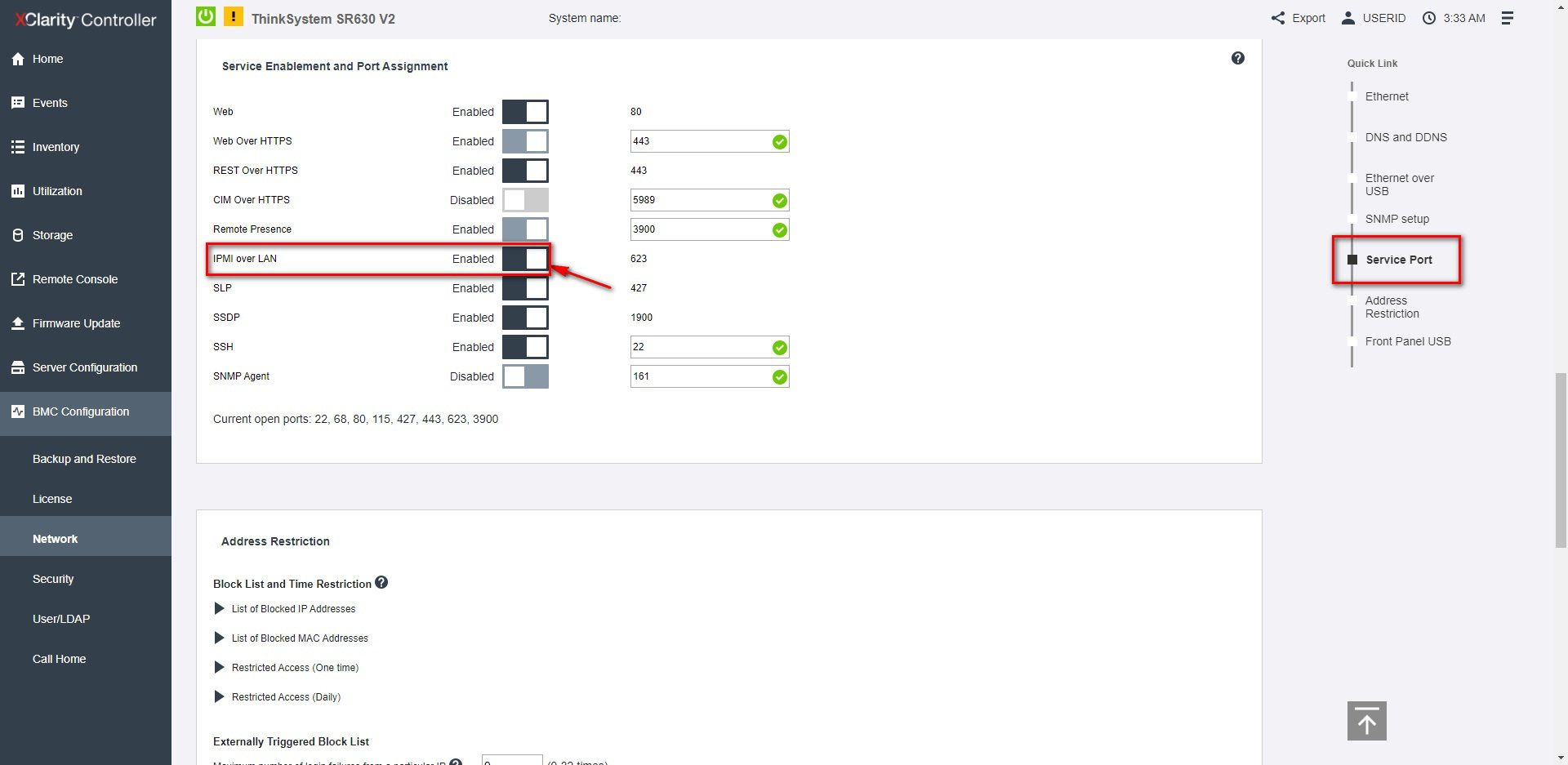
Abilita IPMI over LAN
Sotto Service Enablement and Port Assignment, imposta IPMI over LAN su Enabled
(usa la porta 623).
Service Enablement and Port Assignment: attiva IPMI over LAN (porta 623).
Da rivedere: XCC2 (la generazione più recente) usa lo stesso percorso ma con un’interfaccia
web ridisegnata. Verifica la navigazione sul tuo hardware effettivo.