Abilita IPMI-over-LAN sull’IBM Integrated Management Module II (IMM2) per server System x. Bassa affidabilità, verifica sul tuo hardware prima dell’uso.
Guida a bassa affidabilità, verifica sul tuo hardware prima di affidarti a questi passaggi.
L’hardware IBM IMM2 è legacy (IBM ha venduto la linea System x a Lenovo nel 2014) e la documentazione
online è scarsa. Il percorso esatto dell’interfaccia web dipende dalla versione del firmware
IMM2. Questa è una priorità di revisione alta, conferma ogni percorso sul tuo
server e segnala le correzioni. La validazione su hardware del proprietario è in attesa.
Si applica a: server IBM System x con IMM2 (Integrated Management Module II), per
esempio l’IBM x3650 M4 e x3550 M4.
IBM IMM è un produttore Sperimentale per ipmideck.
In un browser, vai all’indirizzo IP di IMM2 e accedi. Le credenziali predefinite sono
USERID / PASSW0RD (nota lo zero in “PASSW0RD”). Cambiale immediatamente
se sono ancora in uso.
2
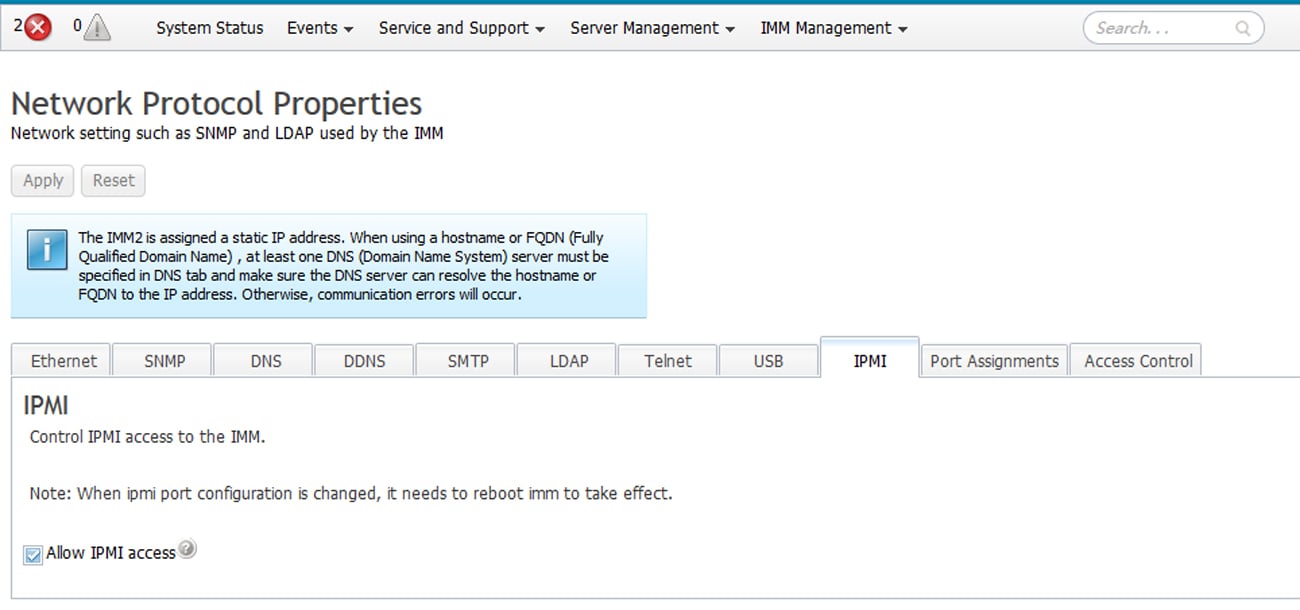
Apri IMM Management → Network Protocol Properties
Dal menu in alto, vai su IMM Management → Network Protocol Properties, la pagina
con le schede per Ethernet, SNMP, DNS, …, IPMI.
3
Abilita l'accesso IPMI
Apri la scheda IPMI e spunta Allow IPMI access, poi clicca Apply.
Cambiare la configurazione della porta IPMI richiede un riavvio dell’IMM per avere effetto, l’IMM
mostra questo promemoria sulla scheda IPMI.
4
Assicurati che esista un ID utente IPMI
La documentazione IBM nota: “If no IPMI User IDs have been configured by the CMM, the
network port associated with the IPMI protocol will be closed.” Assicurati che almeno un
ID utente IPMI sia configurato, altrimenti la porta LAN resta chiusa.
Da rivedere: il percorso della web-UI di IMM2 varia per versione del firmware, e la documentazione
dei BMC IBM è scarsa online. Il riferimento completo è la
IMM2 Configuration User’s Guide (PDF).
Valida ogni passaggio su hardware reale prima di affidarti a questa guida.