HPE iLO è un produttore Solo monitoraggio per ipmideck — sensori, alimentazione, SEL e FRU
funzionano, ma ipmideck non controlla le ventole di iLO (iLO non espone alcuna interfaccia IPMI per il
controllo delle ventole). Questi passaggi (dalla documentazione ufficiale HPE e da un iLO 4 reale)
abilitano IPMI-over-LAN così ipmideck può connettersi. Su iLO 4 IPMI-over-LAN è tipicamente
abilitato per impostazione predefinita; su iLO 5 è disabilitato per impostazione predefinita
per sicurezza e deve essere attivato (passaggi sotto).
iLO 5: abilita IPMI/DCMI over LAN
1
Apri l'interfaccia web di iLO
In un browser, vai all’indirizzo IP di iLO e accedi con le credenziali di amministratore
di iLO.
2
Security → Access Settings → Network
Nel pannello di navigazione a sinistra clicca Security, apri la scheda Access Settings, poi
clicca l’icona matita / modifica per la sezione Network.
3
Abilita IPMI/DCMI over LAN
Spunta IPMI/DCMI over LAN e clicca Apply. IPMI-over-LAN usa la porta predefinita
623.
iLO 4: conferma l’indirizzo di rete
Su iLO 4, IPMI-over-LAN è generalmente già abilitato; ti serve principalmente l’indirizzo IP di iLO. Apri Network → iLO Dedicated Network Port e leggi il Network Summary.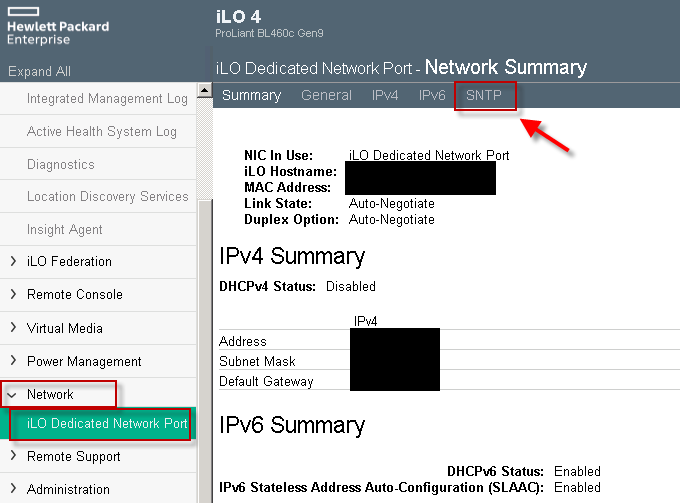
iLO 4 → Network → iLO Dedicated Network Port → Network Summary. Il blocco IPv4 Summary contiene l'indirizzo iLO, la subnet e il gateway che ti servono (l'evidenziazione rossa sulla scheda SNTP è incidentale a questa cattura).
Verifica
Dall’host che eseguirà ipmideck:Da rivedere: il percorso differisce tra iLO 4 (una scheda Network; IPMI di solito
abilitato) e iLO 5 (Security → Access Settings; IPMI disabilitato per impostazione predefinita). Verifica
sulla tua versione specifica di iLO prima di affidarti a questi passaggi.