Abilita IPMI-over-LAN su Dell iDRAC (iDRAC6 / iDRAC7 / iDRAC8 / iDRAC9) così ipmideck può connettersi al tuo server PowerEdge.
Si applica a: Dell iDRAC6, iDRAC7, iDRAC8, iDRAC9 (server PowerEdge). Gli screenshot
qui sotto sono di iDRAC6; iDRAC7 e iDRAC8 sono quasi identici, e iDRAC9 riorganizza le
stesse impostazioni sotto iDRAC Settings → Connectivity → Network (vedi la nota alla fine).
Dell iDRAC è Supportato / testato con ipmideck. Questi passaggi provengono dalla documentazione
ufficiale Dell e da un iDRAC6 reale, conferma che il percorso di navigazione corrisponda al firmware del tuo iDRAC
prima di farci affidamento.
In un browser, vai all’indirizzo IP di iDRAC (default di fabbrica 192.168.0.120) e
accedi. Le credenziali predefinite di PowerEdge sono root / calvin, cambiale
immediatamente se sono ancora in uso.
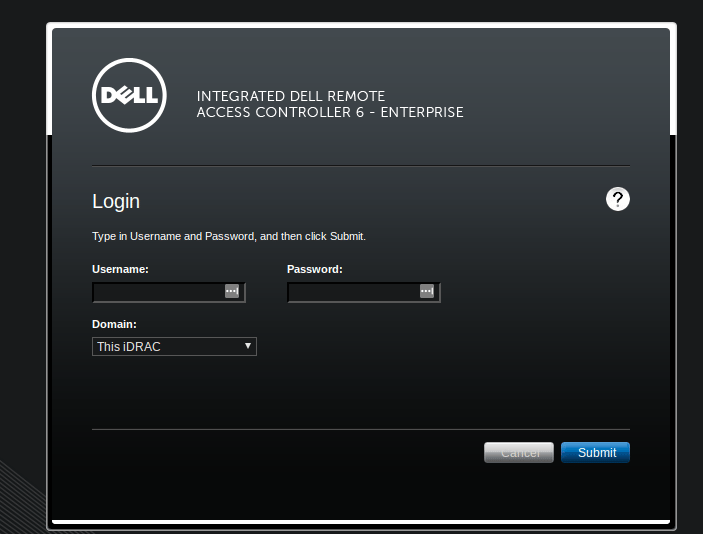
La schermata di login di Dell iDRAC (iDRAC6: Integrated Dell Remote Access Controller 6 Enterprise).
2
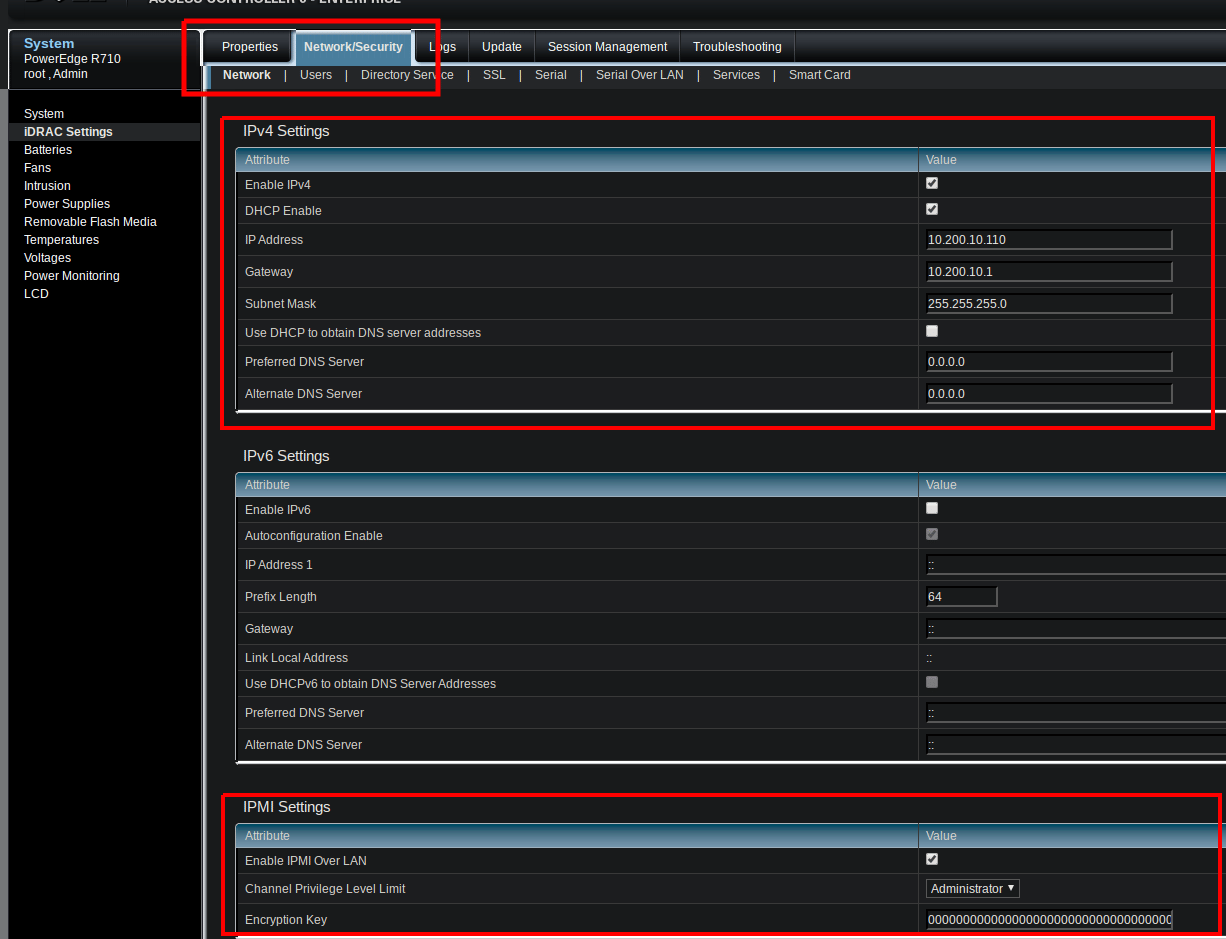
Apri Network/Security → Network
Nel pannello a sinistra scegli iDRAC Settings, poi apri la scheda Network/Security e
la sua sotto-scheda Network. Questa pagina contiene le impostazioni IPv4 e, più in basso, le
IPMI Settings.
Su iDRAC9 il percorso equivalente è iDRAC Settings → Connectivity → Network.
3
Abilita IPMI Over LAN
Scorri fino alla sezione IPMI Settings e spunta Enable IPMI Over LAN. Imposta il
Channel Privilege Level Limit su Administrator (o almeno Operator) così
ipmideck può leggere i sensori e controllare l’alimentazione.
Network/Security → Network: il pannello IPMI Settings con Enable IPMI Over LAN spuntato e il privilegio di canale impostato su Administrator.
4
Imposta una chiave di cifratura (opzionale)
La Encryption Key può restare tutta a zeri (il default) per una sessione lanplus
standard. Imposta una chiave esadecimale di 40 caratteri solo se la tua policy di sicurezza lo richiede.
5
Applica
Clicca Apply per salvare la modifica.
6
Verifica che IPMI sia abilitato
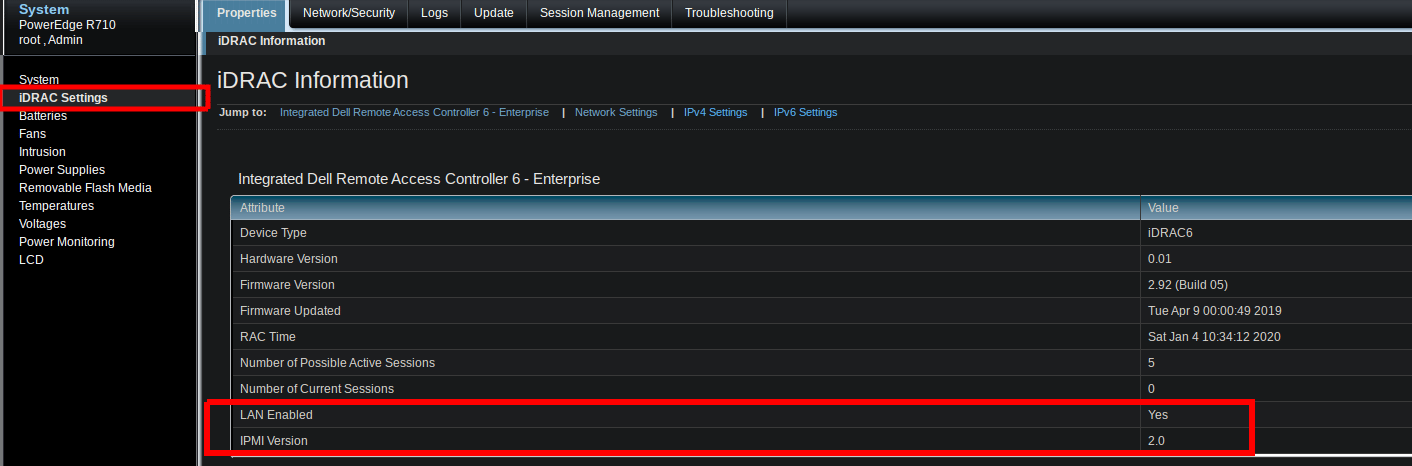
Tornando su Properties → iDRAC Settings → iDRAC Information, conferma LAN Enabled: Yes
e IPMI Version: 2.0.
iDRAC Information conferma LAN Enabled: Yes e IPMI Version: 2.0.
Poi, dall’host che eseguirà ipmideck, conferma che il canale LAN risponda:
Il percorso differisce per generazione: iDRAC6 / iDRAC7 / iDRAC8 usano Network/Security → Network →
IPMI Settings (mostrato sopra), mentre iDRAC9 usa iDRAC Settings → Connectivity → Network.
Verifica il percorso esatto sul tuo hardware.